
El widget de IVR te permite crear un menú de opciones por el que las personas que llaman pueden navegar usando el teclado. Ayuda a distribuir las llamadas a la persona o al equipo adecuados, como Soporte o Ventas, y garantiza una experiencia más fluida para quienes llaman.
Este artículo también explica cómo gestionar las notificaciones de mensajes del buzón de voz en los flujos de IVR para evitar que los usuarios reciban correos electrónicos de mensajes del buzón de voz no deseados.
Configurar el widget de IVR
Añadir o eliminar opciones
Añade o elimina opciones (ramas) de IVR directamente en el lienzo del editor de flujos. Pasa el cursor sobre los puntos situados entre las ramas existentes y haz clic en el icono + para añadir una nueva.
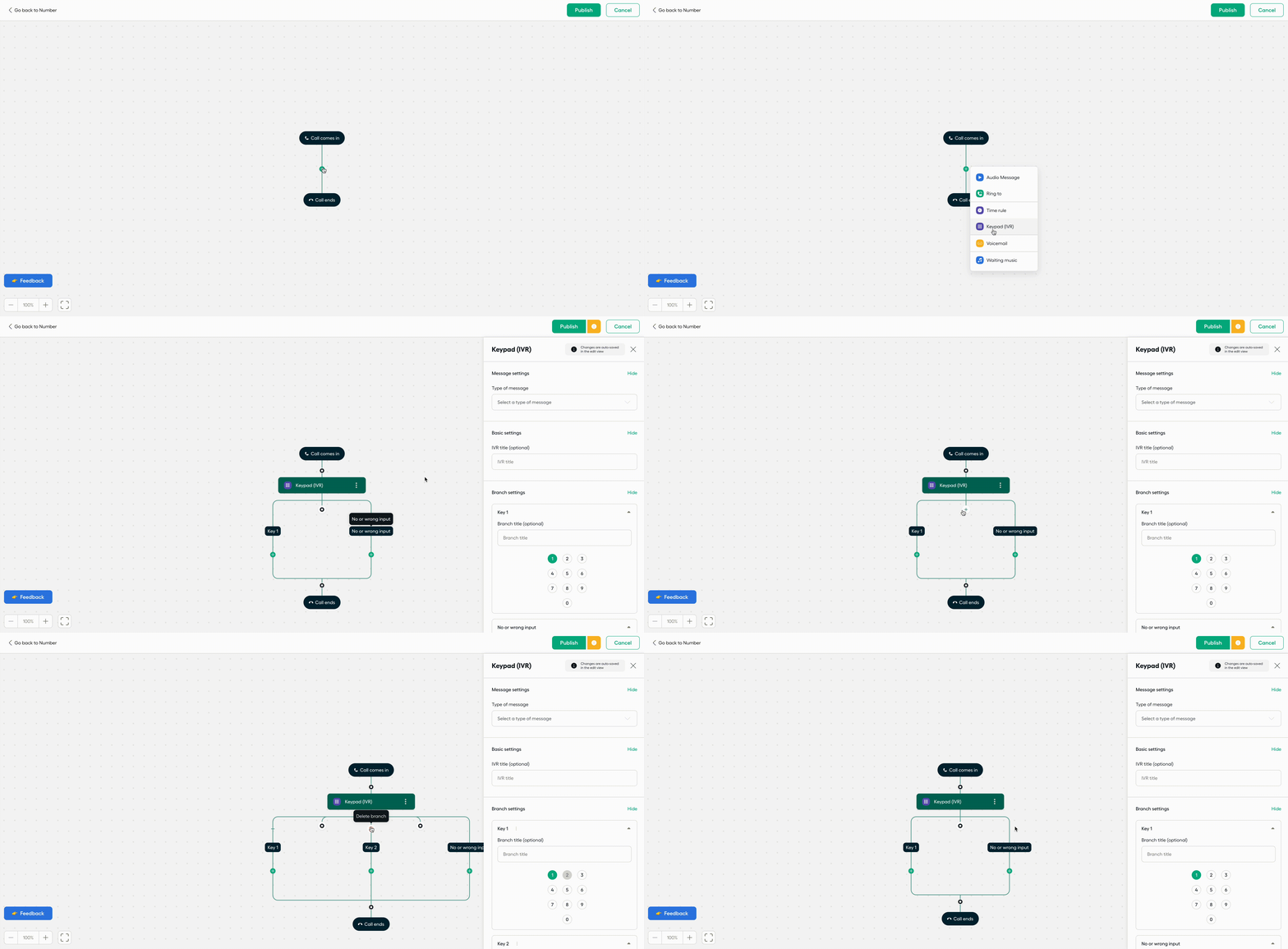
Configuración general
Configuración del mensaje: Elige el audio que escucharán las personas que llaman cuando lleguen a este paso. Puedes subir un archivo, usar la conversión de texto a voz o grabar directamente.
Título del IVR (opcional): Añade un nombre que te ayude a identificar el widget en tu flujo.
Consejo: Un título descriptivo facilita reconocer la finalidad de cada widget sin tener que abrirlo.
Configuración de cada rama
Cada rama de IVR puede personalizarse con su propio título, número del teclado y lógica de distribución.
Gestionar la ausencia de entrada o una entrada no válida
Puedes decidir qué ocurre si la persona que llama:
No pulsa ninguna tecla (sin entrada), o
Pulsa una tecla no válida (entrada no válida)
Las opciones incluyen repetir el mensaje, establecer cuántas veces se repite o reproducir un mensaje personalizado después de varias entradas no válidas. Cuando termina de reproducirse el mensaje de IVR, las personas que llaman disponen de 3 segundos para seleccionar una opción antes de que el sistema considere que no ha habido ninguna entrada.
Importante: Si un widget de Audio o Buzón de voz no está conectado a la rama *Sin entrada* o *Entrada incorrecta*, aparecerá una advertencia de error.
Esta configuración es necesaria para evitar problemas de distribución.
Añadir una nueva rama
Puedes añadir una nueva rama para configurar una ruta de flujo independiente para las distintas opciones disponibles para quienes llaman. Esto ayuda a gestionar estructuras de distribución más complejas según las selecciones de las personas que llaman.
Puedes añadir una rama directamente desde el flujo haciendo clic en «+» o desde el panel lateral del widget...
Distribución y gestión de llamadas
Para respetar las horas de trabajo, coloca el widget Llamar a debajo de la sección Regla de tiempo, no encima de La llamada finaliza.
También puedes configurar el IVR para redirigir las llamadas a diferentes números de teléfono según la selección de la persona que llama. Por ejemplo:
Si se requiere la grabación de llamadas, dirige la llamada a un número donde la grabación esté activada.
Si no se necesita la grabación, dirige la llamada a un número donde la grabación esté desactivada.
Esto permite gestionar las llamadas de manera flexible y garantiza que siempre se dirijan según tus necesidades operativas.
Notificaciones del buzón de voz para números IVR
Comprender el problema
Después de actualizar o editar un número mediante un flujo de llamadas, los usuarios que han elegido recibir los mensajes del buzón de voz por correo electrónico reciben todos los mensajes del IVR, no solo los de su equipo o número asignado. El nuevo flujo añade automáticamente el número IVR a sus Números asociados y no hay forma de eliminarlo.
Esto ocurre porque las notificaciones del buzón de voz están vinculadas al número, no a usuarios individuales. Cuando se comparte el número IVR, todos los usuarios asociados reciben sus correos electrónicos del buzón de voz.
Cómo corregir el enrutamiento del buzón de voz
Para garantizar que los mensajes del buzón de voz se envíen únicamente a los usuarios o equipos adecuados:
Elimina los widgets de buzón de voz adicionales: elimina todos los widgets de buzón de voz situados bajo usuarios o equipos individuales. En su lugar, coloca uno en las ramas En cualquier otro momento o Sin entrada o entrada incorrecta.
Revisa el enrutamiento del buzón de voz: verifica que los mensajes del buzón de voz estén configurados correctamente en las secciones Fuera del horario laboral y Llamada sin contestar.
Asigna números únicos a los equipos: si cada equipo necesita su propio buzón de voz, asígnale un número único y conéctalo con la rama IVR correspondiente.
Comprueba las asignaciones de los equipos: asegúrate de que los equipos y usuarios estén asignados correctamente en la distribución del IVR.
Para obtener información completa sobre la configuración, consulta: Configurar números: buzón de voz, música y mensajes
Gestionar las notificaciones del buzón de voz
Las alertas del buzón de voz por correo electrónico se gestionan en las preferencias del usuario. Puedes cambiarlas en cualquier momento en Aircall Escritorio o en la aplicación web, en Configuración → Preferencias → Notificaciones.
 Estado de Aircall
 Ayuda para iniciar sesión