
Le widget SVI vous permet de créer un menu d’options que les appelants peuvent parcourir à l’aide de leur clavier téléphonique. Il aide à acheminer les appels vers la bonne personne ou équipe, comme le Support ou les Ventes, et garantit une expérience d’appel plus fluide.
Cet article explique également comment gérer les notifications de messagerie vocale dans les flux SVI afin d’éviter que les utilisateurs reçoivent des e-mails de messagerie vocale non souhaités.
Configuration du widget SVI
Ajouter ou supprimer des options
Ajoutez ou supprimez des options SVI (branches) directement dans le canevas Smartflows. Survolez les points entre les branches existantes et cliquez sur l’icône + pour en ajouter une nouvelle.
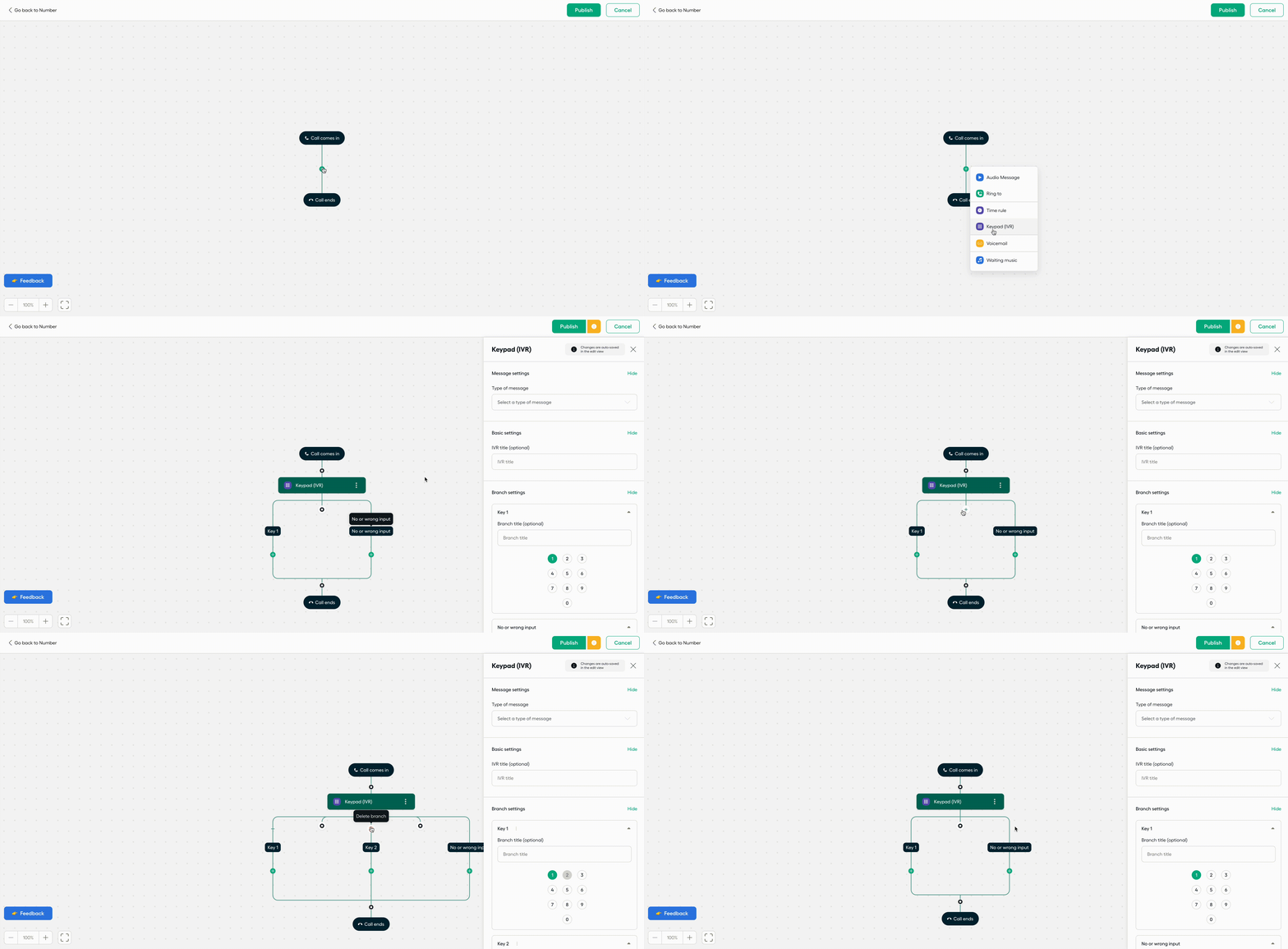
Paramètres courants
Paramètre du message : Choisissez l’audio que les appelants entendent lorsqu’ils atteignent cette étape. Vous pouvez téléverser un fichier, utiliser la synthèse vocale ou enregistrer directement.
Titre du SVI (facultatif) : Ajoutez un nom pour faciliter l’identification du widget dans votre flux.
Conseil: A descriptive title makes it easier to recognize each widget’s purpose without opening it.
Configuration au niveau des branches
Chaque branche SVI peut être personnalisée avec son propre titre, numéro de touche et logique de routage.
Gérer l’absence ou l’erreur de saisie
Vous pouvez décider de ce qui se passe si l’appelant :
Ne presse aucune touche (pas de saisie), ou
Presse une touche invalide (saisie incorrecte)
Les options incluent la répétition du message, la définition du nombre de répétitions, ou la lecture d’un message personnalisé après plusieurs saisies incorrectes. Après la lecture du message SVI, les appelants disposent de 3 secondes pour faire un choix avant que le système ne considère qu’il n’y a pas de saisie.
Important: If an Audio or Voicemail widget is not connected to the *No Input* or *Wrong Input* leg, an error warning will appear.
This setup is required to avoid routing issues.
Ajouter une nouvelle branche
Vous pouvez ajouter une nouvelle branche pour configurer un chemin de flux séparé selon les options choisies par les appelants. Cela permet de gérer des structures de routage plus complexes en fonction des sélections des appelants.
Vous pouvez ajouter une branche directement depuis le flux en cliquant sur « + » ou via le panneau latéral du widget…
Routage et gestion des appels
Pour respecter les horaires de travail, placez le widget Faire sonner sous la section Règle horaire, et non au-dessus de Fin de l’appel.
Vous pouvez également configurer le SVI pour rediriger les appels vers différents numéros selon le choix de l’appelant. Par exemple :
Si l’enregistrement des appels est requis, routez l’appel vers un numéro où l’enregistrement est activé.
Si l’enregistrement n’est pas nécessaire, routez l’appel vers un numéro où l’enregistrement est désactivé.
Cela permet une gestion flexible des appels et garantit que les appelants sont toujours dirigés selon vos besoins opérationnels.
Notifications de messagerie vocale pour les numéros SVI
Comprendre le problème
Après la mise à jour ou la modification d’un numéro Smartflows, les utilisateurs ayant choisi de recevoir la messagerie vocale par e-mail reçoivent tous les messages vocaux du SVI et non seulement ceux de leur groupe ou numéro attribué. Le nouveau flux ajoute automatiquement le numéro SVI à leurs numéros associés, et il n’est pas possible de le retirer.
Cela se produit parce que les notifications de messagerie vocale sont liées au numéro, et non aux utilisateurs individuels. Lorsque le numéro SVI est partagé, tous les utilisateurs associés reçoivent ses e-mails de messagerie vocale.
Comment corriger le routage de la messagerie vocale
Pour que les messages vocaux ne soient envoyés qu’aux bons utilisateurs ou équipes :
Supprimez les widgets de messagerie vocale en trop : supprimez tout widget de messagerie vocale placé sous des utilisateurs ou équipes individuels. Placez-en un dans les branches À tout autre moment ou Pas de saisie ou saisie incorrecte.
Vérifiez le routage de la messagerie vocale : assurez-vous que les messages vocaux sont correctement configurés dans les sections Hors horaires et Appel sans réponse.
Attribuez des numéros uniques aux équipes : si chaque équipe a besoin de sa propre messagerie vocale, attribuez un numéro unique à chacune et connectez-le à la branche SVI concernée.
Vérifiez les attributions d’équipe : assurez-vous que les équipes et utilisateurs sont correctement assignés dans la distribution du SVI.
Pour plus de détails sur la configuration, consultez : Configurer les numéros : Messagerie vocale, musique et messages
Gestion des notifications de messagerie vocale
Les alertes e-mail de messagerie vocale sont gérées dans les préférences utilisateur. Vous pouvez les modifier à tout moment dans Aircall Desktop ou l’application Web sous Paramètres → Préférences → Notifications.
 Statut Aircall
 Problèmes d'authentification