
El widget IVR te permite crear un menú de opciones que los llamantes pueden navegar usando el teclado. Ayuda a dirigir las llamadas a la persona o equipo correcto, como Soporte o Ventas, y garantiza una experiencia más fluida para el llamante.
Este artículo también explica cómo gestionar las notificaciones de buzón de voz en los flujos IVR para evitar que los usuarios reciban correos electrónicos de buzón de voz no deseados.
Configuración del widget IVR
Añadir o eliminar opciones
Añade o elimina opciones IVR (ramas) directamente en el lienzo de Smartflows. Pasa el cursor sobre los puntos entre las ramas existentes y haz clic en el icono + para añadir una nueva.
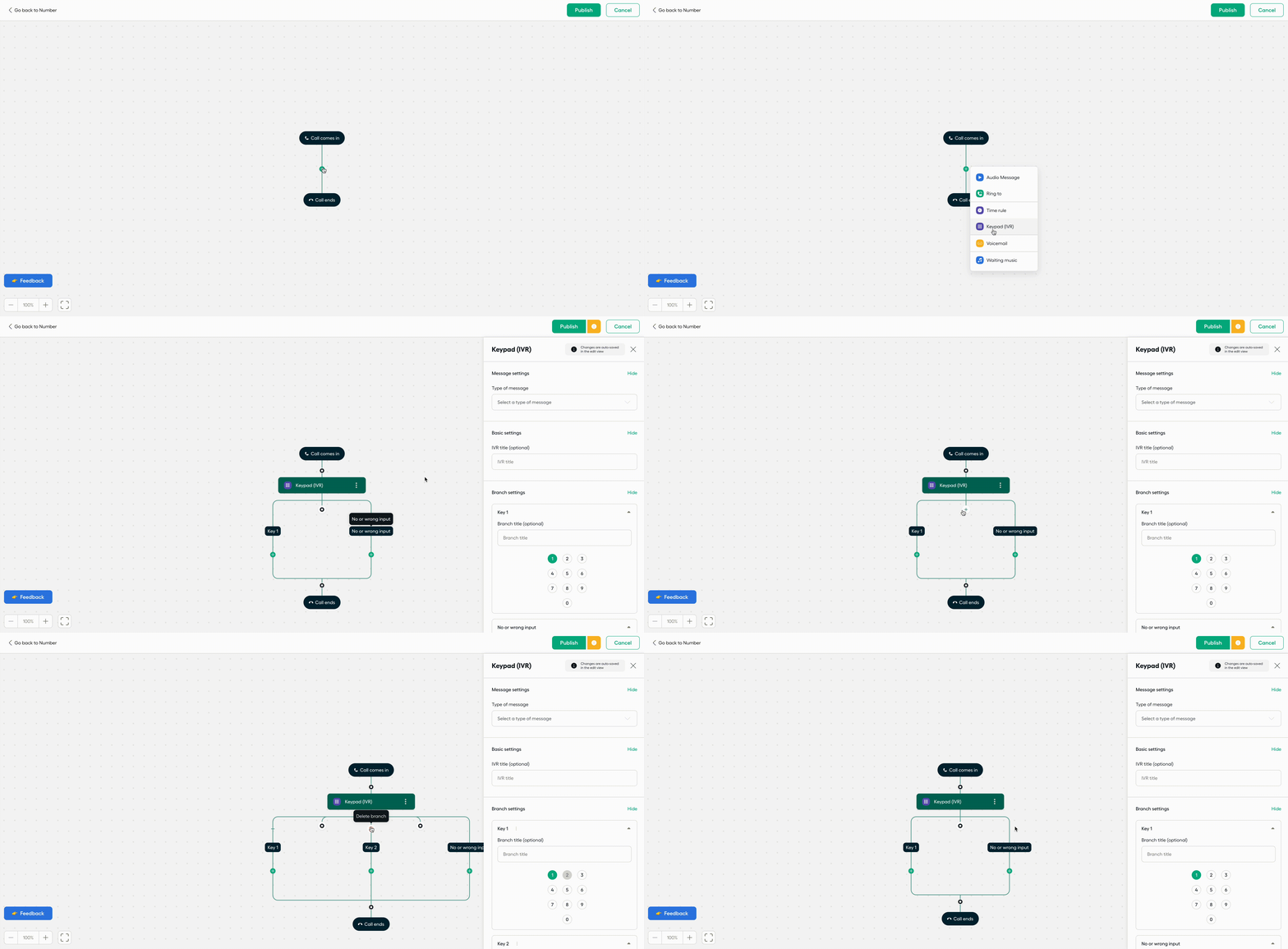
Ajustes comunes
Configuración de mensaje: Elige el audio que los llamantes escuchan al llegar a este paso. Puedes subir un archivo, usar texto a voz o grabar directamente.
Título IVR (opcional): Añade un nombre para ayudar a identificar el widget en tu flujo.
Consejo: A descriptive title makes it easier to recognize each widget’s purpose without opening it.
Configuración a nivel de rama
Cada rama IVR puede personalizarse con su propio título, número de teclado y lógica de enrutamiento.
Gestión de ausencia o error de entrada
Puedes decidir qué ocurre si el llamante:
No pulsa ninguna tecla (sin entrada), o
Pulsa una tecla no válida (entrada no válida)
Las opciones incluyen repetir el mensaje, establecer cuántas veces se repite o reproducir un mensaje personalizado tras varias entradas no válidas. Tras reproducirse el mensaje IVR, los llamantes tienen 3 segundos para hacer una selección antes de que el sistema lo considere como sin entrada.
Importante: If an Audio or Voicemail widget is not connected to the *No Input* or *Wrong Input* leg, an error warning will appear.
This setup is required to avoid routing issues.
Añadir una nueva rama
Puedes añadir una nueva rama para configurar una ruta de flujo separada para diferentes opciones del llamante. Esto ayuda a gestionar estructuras de enrutamiento más complejas según las selecciones del llamante.
Puedes añadir una rama directamente desde el flujo haciendo clic en '+' o en el panel lateral del widget...
Enrutamiento y gestión de llamadas
Para respetar el horario laboral, coloca el widget Ring to bajo la sección Time Rule, no encima de Call ends.
También puedes configurar el IVR para redirigir llamadas a diferentes números de teléfono dependiendo de la selección del llamante. Por ejemplo:
Si se requiere grabación de llamadas, dirige la llamada a un número donde la grabación esté habilitada.
Si no se necesita grabación, dirige la llamada a un número donde la grabación esté deshabilitada.
Esto permite una gestión flexible de llamadas y garantiza que los llamantes siempre sean dirigidos según tus necesidades operativas.
Notificaciones de buzón de voz para números IVR
Comprender el problema
Después de actualizar/editar un número de Smartflows, los usuarios que optaron por recibir el buzón de voz por correo electrónico están recibiendo todos los mensajes de buzón de voz del IVR y no solo los de su grupo o número asignado. El nuevo flujo añade automáticamente el número IVR a sus Números asociados, y no hay forma de eliminar el número.
Esto ocurre porque las notificaciones de buzón de voz están vinculadas al número, no a usuarios individuales. Cuando el número IVR se comparte, todos los usuarios asociados reciben sus correos del buzón de voz.
Cómo solucionar el enrutamiento del buzón de voz
Para garantizar que los mensajes de buzón de voz solo se envíen a los usuarios o equipos correctos:
Elimina widgets de buzón de voz extra: elimina cualquier widget de buzón de voz bajo usuarios o equipos individuales. En su lugar, coloca uno en las ramas En cualquier otro momento o Sin o con entrada errónea.
Revisa el enrutamiento del buzón de voz: verifica que los buzones de voz estén configurados correctamente en las secciones Fuera de horario y Llamada no contestada.
Asigna números únicos a los equipos: si cada equipo necesita su propio buzón de voz, asigna un número único a cada uno y conéctalo a la rama IVR correspondiente.
Revisa las asignaciones de equipos: asegúrate de que los equipos y usuarios estén correctamente asignados en la distribución del IVR.
Para ver todos los detalles de configuración, consulta: Configurar números: Buzón de voz, música y mensajes
Gestión de notificaciones de buzón de voz
Las alertas de buzón de voz por correo electrónico se gestionan en las preferencias del usuario. Puedes cambiarlas en cualquier momento en Aircall Desktop o en la aplicación web en Ajustes → Preferencias → Notificaciones.
 Estado de Aircall
 Ayuda para iniciar sesión