
Importante: Recuerde guiar a su equipo hacia Aircall Workspace. La aplicación Aircall Phone heredada se retirará en 2026. Obtenga más información en nuestros artículos bajo la sección Migración a Aircall Workspace.
Con los nuevos estados de Disponibilidad de Usuario de Aircall, tendrá información adicional cuando los Usuarios estén ausentes y no puedan recibir llamadas.
Saber en qué otras actividades están involucrados los Usuarios es útil para:
Supervisión en tiempo real: Los administradores pueden verificar en tiempo real la razón por la cual los usuarios no están disponibles y tener una visión precisa de la productividad de los usuarios.
Informes y gestión de recursos: Los administradores pueden analizar cuánto tiempo dedican los usuarios a otras actividades y planificar mejor su disponibilidad.
Gestionar su Disponibilidad desde el Teléfono
Cambiar su disponibilidad desde el Teléfono es sencillo.
Haga clic en su icono de usuario ubicado en la esquina superior izquierda de la pantalla para abrir Configuración.
Debajo de su nombre de perfil, encontrará las opciones de disponibilidad: Disponible, Horario automático y No disponible.
-
Al seleccionar No disponible, además deberá seleccionar entre las razones de no disponibilidad listadas a continuación:
En un descanso
Fuera a comer
En formación
Back office
Otro
Mientras esté no disponible, se mostrará un banner en la parte superior de su aplicación Teléfono indicando que su estado es no disponible y que no podrá recibir llamadas.
⚠️ Tenga en cuenta que este banner superior aparece solo si está en la aplicación de escritorio o web de Aircall.
Puede cambiar su estado a Disponible de tres maneras diferentes:
Abra la configuración del Teléfono y haga clic en Disponible.
Si no desea alternar manualmente entre Disponible y No disponible durante el día, puede activar el Horario automático. Esta configuración le permite preestablecer sus horas de trabajo para que su teléfono cambie automáticamente de Disponible a No disponible.
Desde el banner superior puede cambiar su estado a Disponible, o a Automático si se preestablecieron franjas horarias específicas en sus horas de trabajo.
⚠️ Tenga en cuenta que al usar el Horario automático, no se registrarán razones de no disponibilidad como ocurre cuando un Usuario cambia manualmente su estado a No disponible.
Modo de suspensión o equipo inactivo
Si está en cualquiera de los estados de No disponible y su equipo entra en modo de suspensión o inactividad, su estado se mantendrá. Sin embargo, si su estado es Disponible y su equipo entra en modo de suspensión o inactividad, su estado no se mantendrá y se establecerá como Offline. Su estado también cambiará a Offline si cierra sesión en la aplicación Aircall, apaga su equipo o pierde la conexión a internet.
Tenga en cuenta: Si su equipo está configurado para desconectarse automáticamente del Wi-Fi cuando está bloqueado o en modo de suspensión, y desea evitar que su estado de disponibilidad cambie a Offline, debe modificar la configuración de su equipo para evitar la desconexión del Wi-Fi al bloquearse o entrar en suspensión.
Disponibilidad del Usuario desde la Monitorización en Vivo
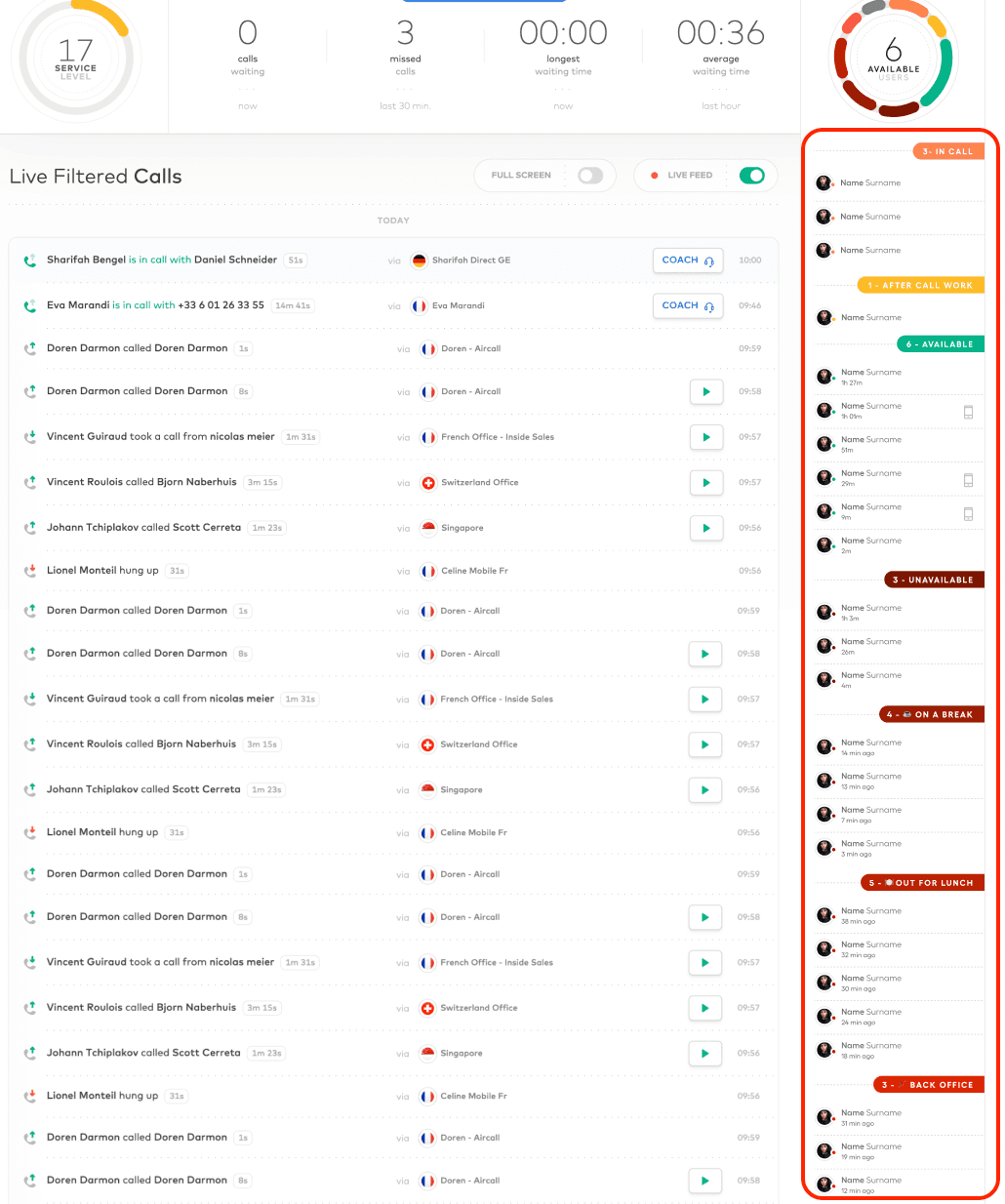
La función de Monitorización en Vivo en Monitorización en Vivo de Aircall incluirá todos los estados de disponibilidad, y los administradores podrán tener una idea clara de cuántos usuarios están actualmente en cada estado. La información en la Monitorización en Vivo se muestra en tiempo real, lo que significa que los administradores podrán seguir los cambios de disponibilidad a medida que ocurren.
⚠️ Tenga en cuenta que en cada sección de estado, los usuarios se ordenan por la cantidad de tiempo que han pasado en ese estado (en orden descendente):
Informes
La página Actividad de usuario+ y el desglose de KPIs de usuario en la página Monitorización+ incluirán todos los estados de disponibilidad de usuario y le permitirán analizar y extraer informes del historial de disponibilidad.
- Inicie sesión en el Panel de control
- En la sección Estadísticas , seleccione Actividad de usuario+
- Desplácese hacia abajo para ver las secciones de % de tiempo en cada estado y Tiempo de trabajo y disponibilidad
En la sección Estadísticas , seleccione Monitorización+
Desplácese hacia abajo para ver la tabla de Desglose de KPIs de usuario
⚠️ Tenga en cuenta que necesitará el paquete Analytics+ para acceder a las páginas de Actividad de usuario+ y Monitorización+.
✅ Si ya es cliente y está interesado en explorar Analytics+, por favor contacte con su Customer Success Manager para ver si califica.
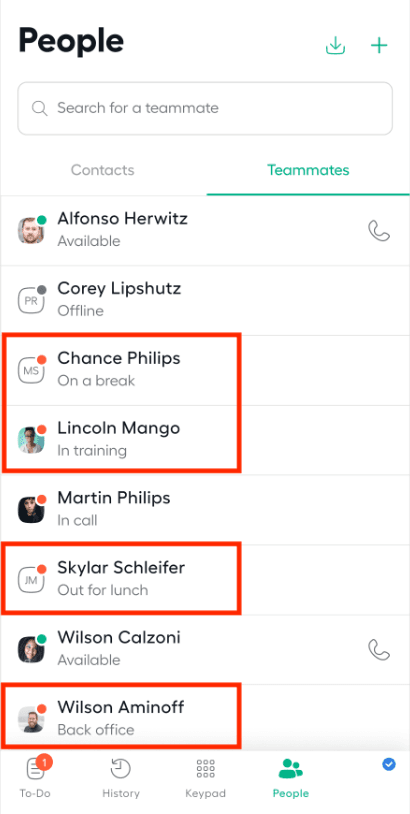
Aircall Phone: sección Personas
Al buscar compañeros en la sección Personas, verá en qué subestado de no disponibilidad se encuentran:
 Estado de Aircall
 Ayuda para iniciar sesión