
Importante: Recuerda guiar a tu equipo hacia Aircall Workspace. La aplicación antigua Aircall Phone se retirará en 2026. Aprende más en nuestros artículos bajo la sección Migración a Aircall Workspace.
⚠️ Ten en cuenta que este artículo proporciona información sobre Llamadas en Conferencia, con imágenes de la aplicación Aircall Phone. Aunque la información sobre funciones aquí es relevante para Aircall Workspace, por favor visita también Vista/Acciones durante la llamada para ver imágenes de Aircall Workspace.
Nuestra función de Llamada en Conferencia te permite añadir instantáneamente un interlocutor adicional a tu conversación. Durante una llamada entrante o saliente puedes:
Añadir a tus compañeros de equipo, marcar un número externo o añadir otro contacto a la llamada.
Desconectar a un miembro de la llamada.
Añadir etiquetas, comentarios o asignar toda la llamada en conferencia a ti mismo u otro miembro del equipo.
Poner en espera a miembros específicos de la llamada en conferencia.
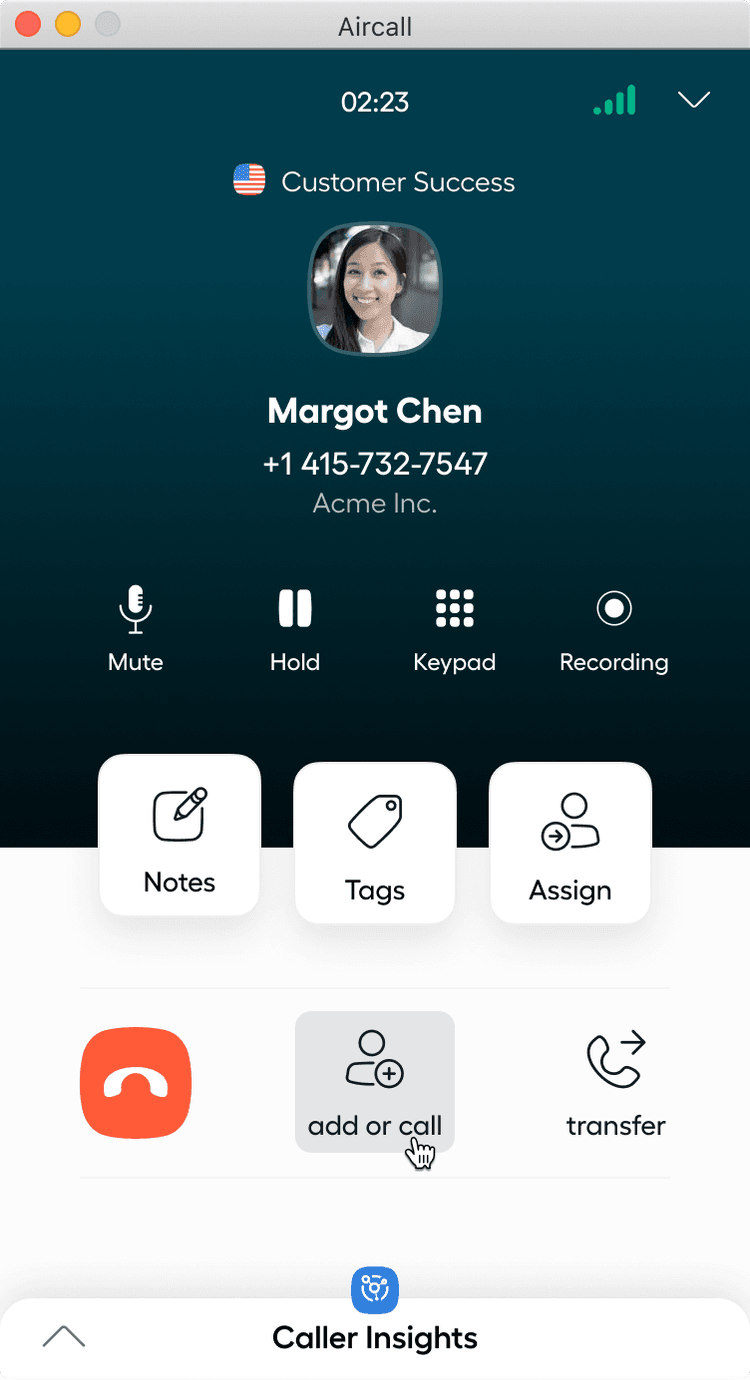
Primero, durante tu llamada, haz clic en añadir o llamar:
Luego, selecciona qué miembro añadir. Puedes añadir un nombre de contacto registrado, un número nuevo o el nombre de un compañero de equipo a la llamada.
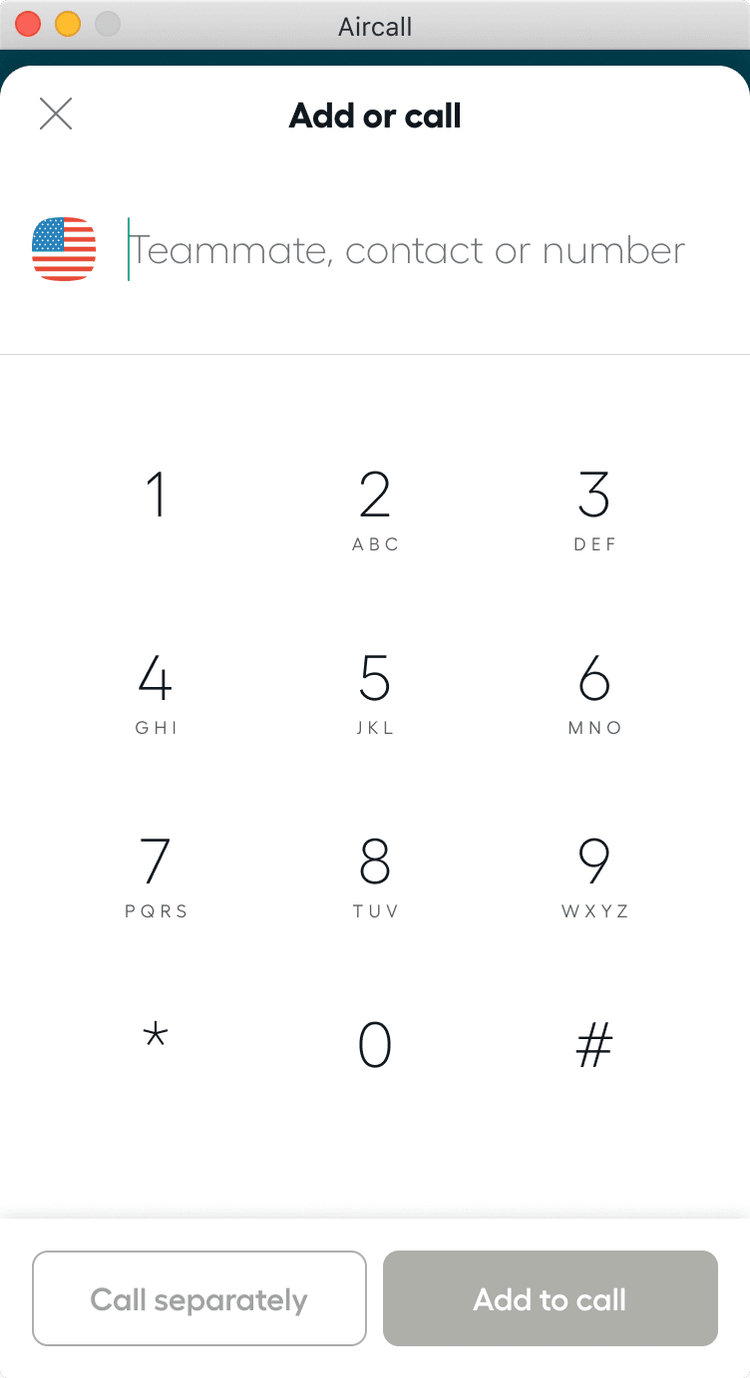
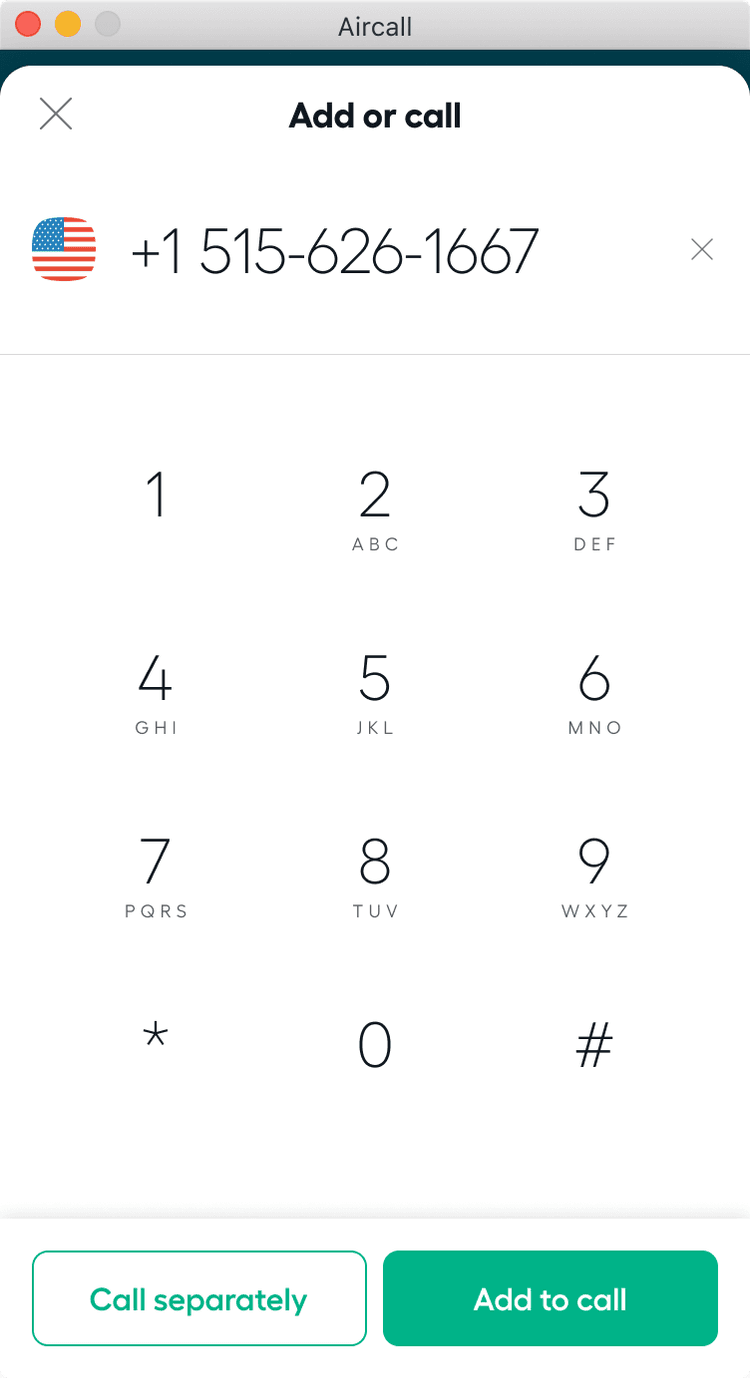
Una vez que hayas iniciado una llamada con un participante, puedes seguir añadiendo miembros a la llamada escribiendo en el botón Añadir o llamar. También puedes añadir más de un participante a la llamada desde el principio.
Durante una Llamada en Conferencia, podrás hacer clic en el texto verde “Ver participantes” para ver a los participantes activos. Un menú se deslizará desde la parte inferior donde podrás colgar a un interlocutor o ponerlo en espera.
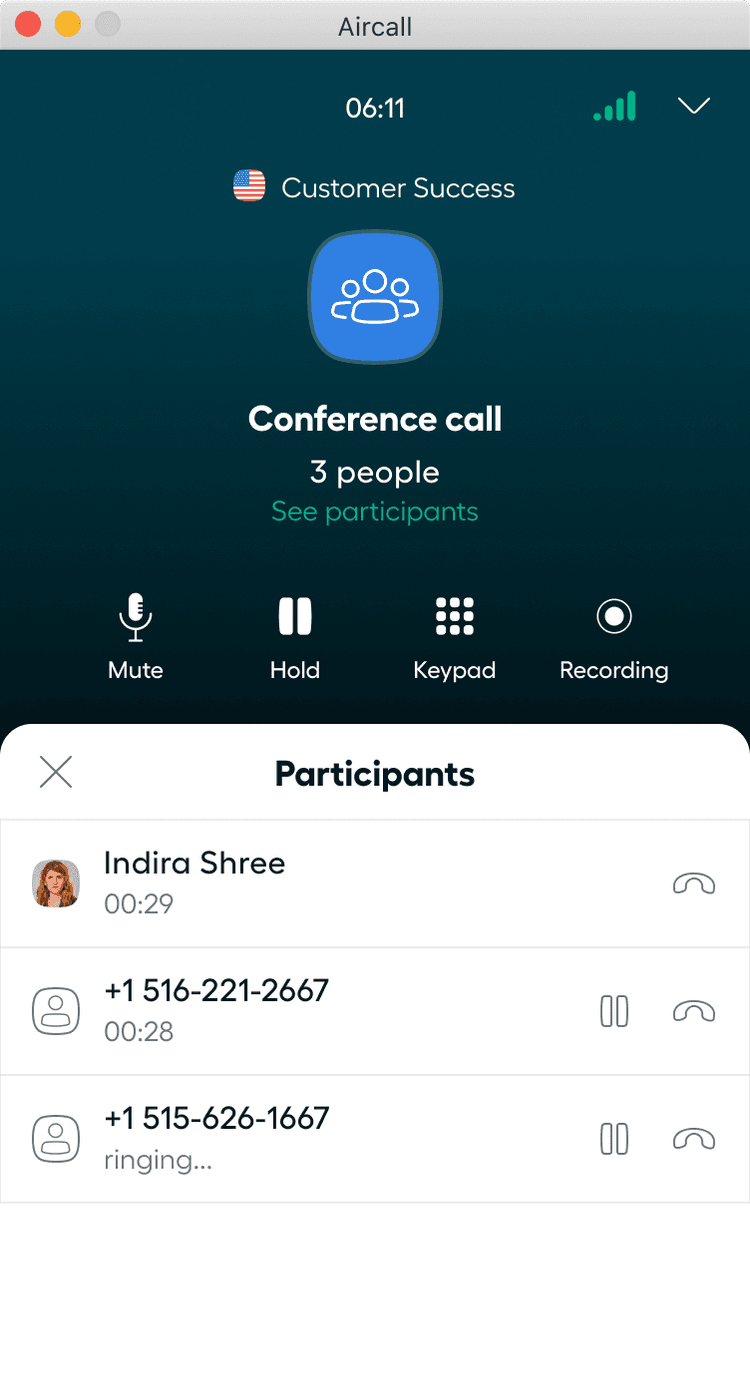
Ten en cuenta que solo puedes tener un máximo de cinco participantes en una llamada en conferencia.
Finalizar la llamada
Si hay dos o más agentes de Aircall en la llamada y uno cuelga, la llamada en conferencia continuará con los participantes restantes.
Si hay solo un agente de Aircall en la llamada y cuelga, la llamada terminará para todos los participantes.
Ten en cuenta que cada llamada en conferencia se etiquetará automáticamente como una Llamada en Conferencia para que puedas filtrar tus llamadas buscando esta etiqueta. Cualquier nota incluirá el nombre del agente específico que haya comentado.
¿Cómo aparecen estas llamadas en tu Panel?
Las llamadas en conferencia aparecerán en tu Livefeed como 'Melissa & Isabelle están en una llamada con Mark Zuckerberg & 2 más' y aparecerán en tus análisis como una sola llamada.
Integraciones
Las llamadas en conferencia se registrarán bajo el primer contacto llamado. También incluirán la etiqueta de especificación de llamada en conferencia, así como una lista completa de participantes con todas las etiquetas y comentarios sincronizados.
 Estado de Aircall
 Ayuda para iniciar sesión