
Vous pouvez également trouver ces informations dans la documentation développeur Aircall : Formatez automatiquement vos numéros de contact dans HubSpot à l’aide de workflows programmés.
Vue d'ensemble
Lorsque vos prospects arrivent dans HubSpot depuis plusieurs sources, leurs numéros de téléphone peuvent apparaître dans des formats incohérents. Ce guide explique comment utiliser les Workflows HubSpot pour reformater automatiquement les numéros de téléphone selon la norme internationale E.164, garantissant ainsi la cohérence et améliorant la précision de la journalisation des appels avec Aircall.
Le format E.164 est la norme internationalement reconnue pour les numéros de téléphone. En enregistrant les numéros de téléphone de vos contacts dans ce format, Aircall peut identifier et associer avec précision les appels au bon contact ou à la bonne entreprise dans HubSpot. Cela permet d’afficher les bonnes informations sur les cartes d’informations et évite la création de contacts en double.
Important: HubSpot reformate automatiquement les numéros selon les normes locales en fonction de la région. Cela ne peut pas être désactivé. Même si le numéro peut sembler inchangé dans le champ de propriété HubSpot, les données en arrière-plan refléteront le format E.164. Aircall fait référence à ce numéro de téléphone en arrière-plan (calculé côté serveur) lors de la journalisation des appels et de la récupération des données de contact, garantissant un comportement correct de journalisation des appels.
Prérequis
Avant de commencer, assurez-vous de disposer de :
Une intégration Aircall-HubSpot active. Pour les instructions d’installation, consultez Installation de votre intégration HubSpot.
Accès à HubSpot Operations Hub et aux Workflows HubSpot (disponibles sur les plans Professional et Enterprise).
Une expérience préalable dans la création de workflows HubSpot.
Conseil: Si vous avez besoin d’aide pour mettre en œuvre ce workflow ou souhaitez explorer davantage d’automatisations, vous pouvez prendre rendez-vous avec nos consultants techniques via la page Services Professionnels.
Vérification de l’utilisation des champs de numéro de téléphone
Avant de créer votre workflow, identifiez les champs de numéro de téléphone les plus utilisés dans HubSpot. Ces champs serviront à déclencher votre automatisation.
Nous recommandons fortement de réaliser cette étape si vous utilisez des champs personnalisés pour stocker les numéros de téléphone des contacts. Cependant, dans la plupart des cas, les champs standard Numéro de téléphone et Numéro de téléphone portable seront prédominants.
Étapes :
Dans HubSpot, allez dans le menu déroulant Rapports.
Sélectionnez Gestion des données > Qualité des données.
Sous Qualité des données, cliquez sur Aperçu des propriétés.
- Faites défiler jusqu’à Propriétés à examiner et saisissez Numéro de téléphone dans la barre de recherche pour afficher les champs de téléphone concernés.
Examinez la colonne Taux de remplissage (%) pour voir quels champs de numéro de téléphone sont les plus utilisés.
Remarque: Vous devez créer un workflow distinct pour chaque champ de numéro de téléphone que vous prévoyez de mettre à jour, qu’il s’agisse d’un champ standard (Numéro de téléphone, Numéro de téléphone portable) ou personnalisé. Nous recommandons d’utiliser l’Aperçu des propriétés pour identifier d’abord les champs prédominants ; dans la plupart des comptes, les champs standard sont les plus utilisés. Lors de la copie de la valeur chaîne plus loin dans ce guide, assurez-vous qu’elle est copiée dans les champs natifs Numéro de téléphone ou Numéro de téléphone portable de HubSpot, car Aircall ne journalise les appels que dans ces champs.
Création du workflow de reformatage des numéros
Une fois que vous avez identifié vos principaux champs de numéro de téléphone, vous pouvez créer des workflows pour les reformater. Le workflow comprend plusieurs actions, mais trois sont essentielles :
Déclencheur de planification : définit quand et à quelle fréquence le workflow s’exécute
Déclencheur d’inscription : détermine quels enregistrements sont inclus
Formatage des données : effectue le reformatage réel des numéros de téléphone
Important: Aircall ne journalise les appels que pour les numéros stockés dans les champs natifs Numéro de téléphone ou Numéro de téléphone portable de HubSpot, pas dans des champs personnalisés. Lors de la copie de la valeur chaîne plus loin dans ce guide, vous devrez vous assurer qu’elle est copiée dans les champs Numéro de téléphone ou Numéro de téléphone portable natifs de HubSpot.
Étape 1 : Créer un workflow programmé
Dans HubSpot, allez dans Workflows et sélectionnez Créer un nouveau workflow > Basé sur les contacts > Planifié.
Définissez votre Déclencheur de planification pour déterminer à quelle fréquence et quand vous souhaitez que les numéros soient automatiquement reformatés. Cela ajoutera automatiquement le Déclencheur de planification au workflow.
-
Nous recommandons de programmer le workflow en dehors des heures ouvrables pour éviter toute perturbation possible de vos opérations quotidiennes.
Étape 2 : Définir le déclencheur d’inscription
Nous allons maintenant configurer le déclencheur d’inscription en utilisant le champ de numéro de téléphone que vous avez déterminé comme dominant en tant que propriété unique du contact. Le déclencheur doit être configuré comme suit :
Dans l’action Déclencheur d’inscription du contact, sélectionnez Configurer les déclencheurs.
Dans le panneau de droite, choisissez Propriétés du contact sous Type de filtre.
Sous Informations sur le contact, recherchez le champ de numéro de téléphone que vous avez identifié précédemment.
-
Définissez le workflow pour qu’il se déclenche lorsque le champ de numéro de téléphone sélectionné est connu.
Étape 3 : Formater les données du numéro de téléphone
Utilisez l’action Formatage des données pour nettoyer et standardiser les numéros de téléphone en supprimant les espaces inutiles et les caractères superflus.
trim : supprime les espaces en début et fin de chaîne
cut : supprime des caractères spécifiques
Les caractères indésirables courants incluent : -, (, ), et les espaces.
Si d’autres caractères sont utilisés dans vos numéros de téléphone, assurez-vous que votre formule en tient compte. Chaque caractère nécessite sa propre fonction cut.
Conseil: Si vous maîtrisez déjà la création de formules personnalisées dans HubSpot, vous pouvez saisir directement la formule complète. Sinon, continuez à lire pour un guide détaillé.
Étapes pour construire la formule personnalisée
Sélectionnez Formatage des données comme action suivante dans votre workflow et activez le Mode personnalisé. Nous recommandons vivement d’activer l’Aide à la formule pour une assistance visuelle et des alertes d’erreurs lors de la création de la formule.
Cliquez sur Insérer > Fonction > trim.
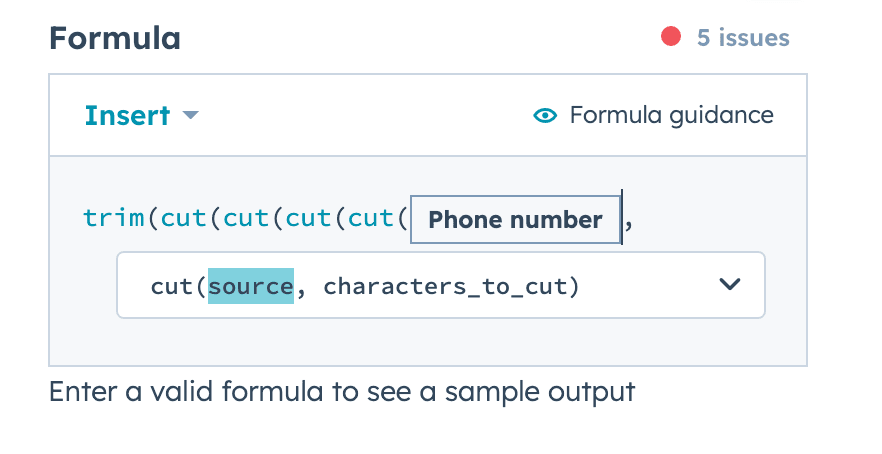
- En partant du principe que les seuls caractères à supprimer sont les 4 mentionnés ci-dessus, nous devons ajouter 4 fonctions cut ensuite. Cliquez sur Insérer > Fonction puis sélectionnez cut. Répétez cela 3 fois de plus pour un total de 4.
- Il est normal que l’aide à la formule indique des problèmes à ce stade, car nous n’avons pas encore complété le workflow.
Maintenant, nous devons ajouter la source. Dans ce cas, la source est la propriété du numéro de téléphone de la première étape du workflow.
Cliquez sur Insérer > Propriété HubSpot, sélectionnez votre champ de numéro de téléphone, puis ajoutez une virgule après.
-
Ajoutez les caractères à supprimer en respectant ces règles :
Les virgules doivent être suivies d’un espace.
Les caractères doivent être entre guillemets.
Chaque fonction doit se terminer par une parenthèse fermante.
Exemple :
, "-")
, "(")
, ")")
, " ")
Fermez toutes les parenthèses. L’aide à la formule devrait indiquer « pas de problème ».
Enregistrez votre formule et revenez au workflow.
Étape 4 : Copier le numéro formaté
Nous devons maintenant prendre la valeur coupée et épurée et la remettre dans le champ Numéro de téléphone ou Numéro de téléphone portable en utilisant l’action Copier la valeur de la propriété.
Ajoutez une action Copier la valeur de la propriété.
Pour Propriété ou valeur à copier, sélectionnez Formatage des données > valeur [Chaîne].
Définissez l’Objet cible sur Contact.
Pour Propriété pour copier la valeur [Chaîne], choisissez Numéro de téléphone ou Numéro de téléphone portable.
Cliquez sur Enregistrer.
Étape 5 : Ajouter un + pour la conformité E.164
Le format E.164 exige que les numéros commencent par un +. Nous allons utiliser l’action de branchement If/Then pour gérer les cas où certains numéros ont déjà un + et d’autres pas.
Ajoutez une action Branchement If/Then dans le workflow.
-
Configurez deux branches :
- Pour la première branche, nommez-la A un + et définissez le type de filtre sur Propriétés du contact > Numéro de téléphone > commence par +
-
Pour la deuxième branche, utilisez la branche par défaut de HubSpot si aucun critère n’est rempli et nommez la branche Pas de +, ce qui signifie que tout numéro sans + au début tombera dans cette branche.
Pour la branche A un +, aucune action supplémentaire n’est nécessaire.
Pour la branche Pas de + :
Sélectionnez Formatage des données et activez le Mode personnalisé. Nous revisitons la formule personnalisée, mais cette fois avec une nouvelle fonction appelée Concat.
Cliquez sur Insérer > Fonction > Concat.
Tapez
"+", puis cliquez sur Insérer > Propriété HubSpot et sélectionnez le même champ de numéro de téléphone.Fermez la formule avec
).
5. Pour compléter le workflow, nous devons copier à nouveau la valeur [Chaîne]. Répétez l’étape ci-dessus en suivant la légère différence ci-dessous :
- Sélectionnez Copier la valeur de la propriété.
- Propriété ou valeur à copier depuis → 4.
- Formatage des données > valeur [Chaîne] Objet cible = Contact Propriété pour copier la valeur [Chaîne] = Numéro de téléphone ou Numéro mobile
Tester le workflow
Pour tester la configuration :
Créez un contact test avec un faux numéro de téléphone incluant des caractères spéciaux tels que
(,)ou-.Inscrivez manuellement ce contact dans le workflow.
Une fois le workflow terminé, le numéro de téléphone visible dans HubSpot peut sembler inchangé en raison du formatage local automatique, mais la valeur en arrière-plan sera correctement formatée en E.164.
Aircall fait référence à ce numéro de téléphone calculé en arrière-plan lors de la journalisation des appels et de la récupération des données de contact. Tant que cette valeur est au format E.164, vous pouvez vous attendre à une journalisation des appels cohérente et précise.
Remarque: Le formatage local des numéros dans HubSpot ne peut pas être désactivé. Même si le numéro semble identique dans le champ de propriété, la valeur en arrière-plan reflétera le format E.164 correct utilisé par Aircall.
Ajout des indicatifs pays
Si vos numéros de contact n’incluent pas déjà un indicatif pays, vous pouvez créer un workflow supplémentaire pour en ajouter un.
Conseil: Si tous vos contacts sont dans le même pays (par exemple, +44 pour le Royaume-Uni), vous pouvez facilement préfixer ce code dans un workflow. Si vous gérez des contacts de plusieurs pays, envisagez d’automatiser ce processus en vous basant sur un champ d’indicatif pays pour chaque contact.
 Statut Aircall
 Problèmes d'authentification