
También puede encontrar esta información en la documentación para desarrolladores de Aircall: Formatee automáticamente los números de contacto en HubSpot utilizando flujos de trabajo programados.
Descripción general
Cuando sus clientes potenciales llegan a HubSpot desde múltiples fuentes, sus números de teléfono pueden aparecer en formatos inconsistentes. Esta guía explica cómo utilizar los flujos de trabajo de HubSpot para reformatear automáticamente los números de teléfono al estándar internacional E.164, asegurando la consistencia y mejorando la precisión del registro de llamadas con Aircall.
El formato E.164 es el estándar reconocido internacionalmente para números de teléfono. Guardar los números de teléfono de sus contactos en este formato garantiza que Aircall pueda identificar y asociar con precisión las llamadas al contacto o empresa correcto en HubSpot. Esto ayuda a mostrar la información correcta en las tarjetas de información y evita la creación de contactos duplicados.
Importante: HubSpot reformatea automáticamente los números según los estándares locales basados en la región. Esto no puede desactivarse. Aunque el número pueda aparecer sin cambios en el campo de propiedad de HubSpot, los datos en segundo plano reflejarán el formato E.164. Aircall hace referencia a este número de teléfono en segundo plano (calculado en el endpoint) al registrar llamadas y obtener datos de contacto, asegurando un comportamiento correcto en el registro de llamadas.
Requisitos
Antes de comenzar, asegúrese de tener:
Una integración activa Aircall-HubSpot. Para instrucciones de configuración, consulte Instalación de su integración de HubSpot.
Acceso a HubSpot Operations Hub y a los flujos de trabajo de HubSpot (disponibles en planes Profesional y Empresarial).
Experiencia previa en crear flujos de trabajo en HubSpot.
Consejo: Si necesita ayuda para implementar este flujo de trabajo o desea explorar más automatizaciones, puede reservar tiempo con nuestros Consultores Técnicos a través de la página de Servicios Profesionales.
Comprobación del uso de campos de número de teléfono
Antes de construir su flujo de trabajo, identifique los campos de número de teléfono más utilizados en HubSpot. Estos campos se usarán para activar su automatización.
Recomendamos encarecidamente completar este paso si utiliza campos personalizados de número de teléfono para almacenar números de contacto. Sin embargo, en la mayoría de los casos, predominarán los campos estándar Número de teléfono y Número de teléfono móvil.
Pasos:
En HubSpot, vaya al menú desplegable Informes.
Seleccione Gestión de datos > Calidad de datos.
En Calidad de datos, haga clic en Información de propiedades.
- Desplácese hacia abajo hasta Propiedades para revisar y escriba Número de teléfono en la barra de búsqueda para mostrar los campos de teléfono relevantes.
Revise la columna Tasa de llenado (%) para ver qué campos de número de teléfono se usan más.
Nota: Debe crear un flujo de trabajo separado para cada campo de número de teléfono que planee actualizar, ya sea un campo estándar (Número de teléfono, Número de teléfono móvil) o personalizado. Recomendamos usar Información de propiedades para identificar primero los campos predominantes; en la mayoría de las cuentas, los campos estándar son los más usados. Al copiar el valor de cadena más adelante en esta guía, asegúrese de copiarlo en los campos nativos Número de teléfono o Número de teléfono móvil de HubSpot, ya que Aircall solo registra llamadas contra esos campos.
Creación del flujo de trabajo para reformatear números
Una vez que haya identificado sus principales campos de número de teléfono, puede crear flujos de trabajo para reformatearlos. El flujo de trabajo consta de varias acciones, pero tres son esenciales:
Disparador programado: define cuándo y con qué frecuencia se ejecuta el flujo de trabajo
Disparador de inscripción: determina qué registros se incluyen
Formatear datos: realiza el reformateo real de los números de teléfono
Importante: Aircall solo registra llamadas contra números almacenados en los campos nativos Número de teléfono o Número de teléfono móvil de HubSpot, no en campos personalizados. Cuando copie el valor de cadena más adelante en esta guía, deberá asegurarse de copiarlo en los campos Número de teléfono o Número de teléfono móvil nativos de HubSpot.
Paso 1: Crear un flujo de trabajo programado
En HubSpot, vaya a Flujos de trabajo y seleccione Crear un nuevo flujo de trabajo > Basado en contacto > Programado.
Configure su disparador programado para definir con qué frecuencia y cuándo desea que los números se reformateen automáticamente. Esto añadirá automáticamente el disparador programado al flujo de trabajo.
-
Recomendamos programar el flujo de trabajo fuera del horario laboral para evitar posibles interrupciones en sus operaciones diarias.
Paso 2: Configurar el disparador de inscripción
Ahora configuraremos el disparador de inscripción usando el campo de número de teléfono que determinó como dominante como la propiedad única del contacto. El disparador debe configurarse de la siguiente manera:
En la acción Disparador de inscripción de contacto, seleccione Configurar disparadores.
En el panel derecho, elija Propiedades de contacto bajo Tipo de filtro.
Bajo Información de contacto, busque el campo de número de teléfono que identificó anteriormente.
-
Configure el flujo de trabajo para que se active cuando el campo de número de teléfono seleccionado sea conocido.
Paso 3: Formatear los datos del número de teléfono
Use la acción Formatear datos para limpiar y estandarizar los números de teléfono eliminando espacios en blanco y caracteres innecesarios.
trim: elimina espacios en blanco al principio y al final
cut: elimina caracteres específicos
Los caracteres no deseados comunes incluyen: -, (, ) y espacios.
Si se usan caracteres adicionales en sus números de teléfono, asegúrese de que su fórmula los tenga en cuenta. Cada carácter requiere su propia función cut.
Consejo: Si ya está familiarizado con la creación de fórmulas personalizadas en HubSpot, puede ingresar la fórmula completa directamente. De lo contrario, continúe leyendo para obtener una guía detallada.
Pasos para construir la fórmula personalizada
Seleccione Formatear datos como la siguiente acción en su flujo de trabajo y active el Modo personalizado. Recomendamos encarecidamente activar la Guía de fórmulas para asistencia visual y advertencias de errores al construir la fórmula.
Haga clic en Insertar > Función > trim.
- Asumiendo que los únicos caracteres que necesitamos eliminar son los 4 mencionados arriba, debemos añadir 4 funciones cut a continuación. Haga clic en Insertar > Función y seleccione cut. Repita esto 3 veces más para un total de 4.
- Se espera que la guía de fórmulas indique problemas en este punto, ya que no hemos completado el flujo de trabajo.
Ahora, debemos agregar la fuente. En este caso, la fuente es la propiedad del número de teléfono del primer paso en el flujo de trabajo.
Haga clic en Insertar > Propiedad de HubSpot, seleccione su campo de número de teléfono y agregue una coma después.
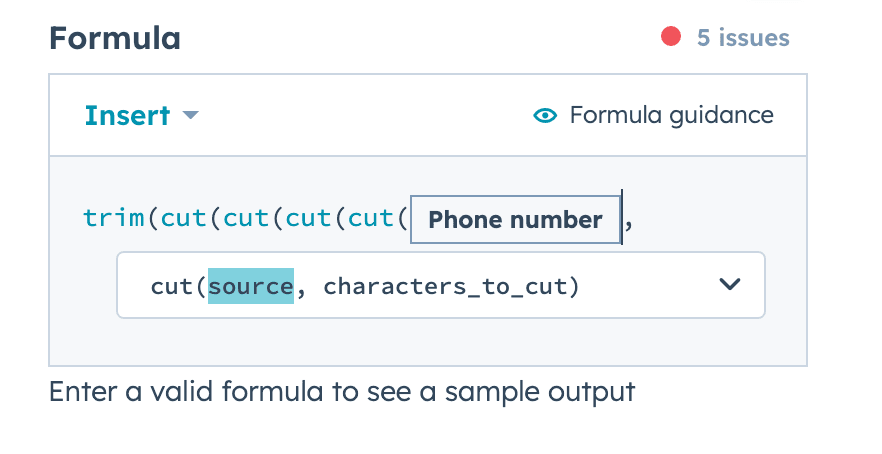
-
Agregue los caracteres a eliminar, siguiendo estas reglas:
Las comas deben ir seguidas de espacios.
Los caracteres deben estar entre comillas.
Cada función debe cerrarse con un paréntesis.
Ejemplo:
, "-")
, "(")
, ")")
, " ")
Cierre todos los paréntesis. La guía de fórmulas debería mostrar “sin problemas”.
Guarde su fórmula y regrese al flujo de trabajo.
Paso 4: Copiar el número formateado de nuevo
Ahora debemos tomar el valor cortado y recortado y colocarlo de nuevo en el campo Número de teléfono o Número de teléfono móvil usando la acción Copiar valor de propiedad.
Agregue una acción Copiar valor de propiedad.
Para Propiedad o valor desde donde copiar, seleccione Formatear datos > valor [Cadena].
Configure el Objeto destino a Contacto.
Para Propiedad a la que copiar el valor [Cadena], elija Número de teléfono o Número de teléfono móvil.
Haga clic en Guardar.
Paso 5: Añadir un + para cumplir con E.164
El formato E.164 requiere que los números comiencen con un +. Usaremos la acción de ramificación If/Then para manejar los casos en que algunos números ya tienen un + y otros no.
Agregue una acción de ramificación If/then en el flujo de trabajo.
-
Configure dos ramas:
- Para la primera rama, establezca el nombre de la rama como Tiene + y configure el tipo de filtro a Propiedades de contacto > Número de teléfono > comienza con cualquier +
-
Para la segunda rama, utilice la rama predeterminada de HubSpot si no se cumple ninguno de los criterios y establezca el nombre de la rama como No tiene +, lo que significa que cualquier número de teléfono sin un + al principio caerá en esta rama
Para la rama Tiene +, no se necesita ninguna acción adicional.
Para la rama No tiene +:
Seleccione Formatear datos y active el Modo personalizado. Estamos revisando la fórmula personalizada, pero esta vez con una nueva función llamada Concat.
Haga clic en Insertar > Función > Concat.
Escriba
"+", luego haga clic en Insertar > Propiedad de HubSpot y seleccione el mismo campo de número de teléfono.Cierre la fórmula con
).
5. Para completar el flujo de trabajo, debemos copiar el valor [Cadena] nuevamente. Repita el paso anterior siguiendo la ligera diferencia a continuación:
- Seleccione Copiar valor de propiedad.
- Propiedad o valor desde donde copiar → 4.
- Formatear datos > valor [Cadena] Objeto destino= Contacto Propiedad a la que copiar el valor [Cadena]= Número de teléfono o Número móvil
Prueba del flujo de trabajo
Para probar la configuración:
Cree un contacto de prueba con un número de teléfono simulado que incluya caracteres especiales como
(,)o-.Inscriba manualmente este contacto en el flujo de trabajo.
Una vez completado el flujo de trabajo, el número de teléfono visible en HubSpot puede parecer sin cambios debido al formateo local automático, pero el valor en segundo plano estará correctamente formateado en E.164.
Aircall hace referencia a este número de teléfono calculado en segundo plano al registrar llamadas y recuperar datos de contacto. Mientras este valor esté en formato E.164, puede esperar un registro de llamadas consistente y preciso.
Nota: El formateo local de números de HubSpot no puede desactivarse. Aunque el número pueda parecer igual en el campo de propiedad, el valor en segundo plano reflejará el formato E.164 correcto usado por Aircall.
Añadir códigos de país
Si los números de sus contactos no incluyen ya un código de país, puede crear un flujo de trabajo adicional para añadir uno.
Consejo: Si todos sus contactos están en el mismo país (por ejemplo, +44 para Reino Unido), puede agregar fácilmente este código al principio en un flujo de trabajo. Si gestiona contactos de varios países, considere automatizar este proceso haciendo referencia a un campo de código de país en cada contacto.
 Estado de Aircall
 Ayuda para iniciar sesión