
Configurar la Calidad de Servicio (QoS) en un router Cisco Meraki para Aircall es sencillo si sigues los pasos recomendados.
Primero deberás realizar pruebas de ancho de banda y luego usar esos resultados para configurar la QoS en tu router y puntos de acceso Wi-Fi.
Recomendamos realizar estas pruebas fuera del horario laboral para obtener una evaluación adecuada de tu ancho de banda.
Importante: If you already have traffic shaping or firewall rules set, please deactivate them before launching your tests.
Realiza pruebas de ancho de banda
Pasos:
Realiza 3 pruebas seguidas.
Anota los resultados y utiliza el resultado más bajo al configurar tu QoS.
Configura la QoS en el router Cisco Meraki
Pasos:
Accede a tu panel de Cisco Meraki.
Para un router, selecciona Security appliance, luego Traffic shaping.
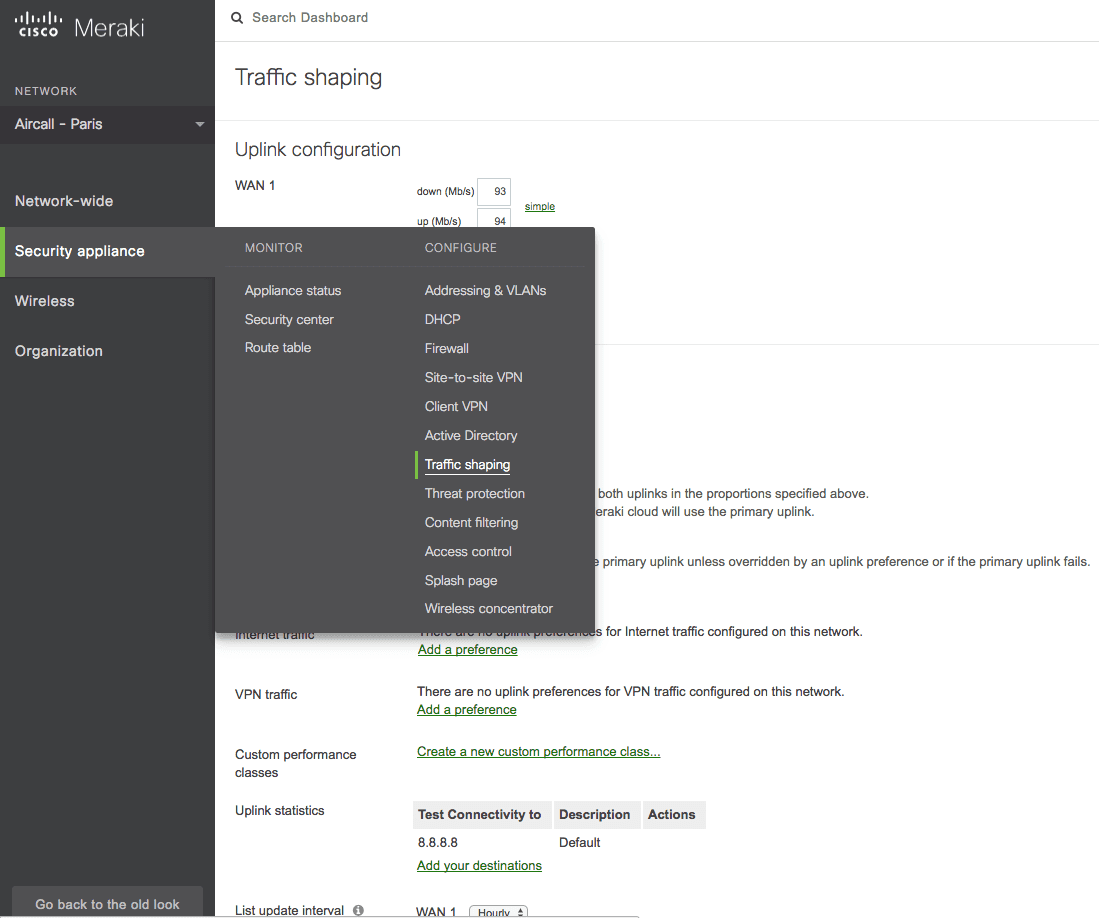
Haz clic en el enlace Details al lado del enlace ascendente que utilizas para Aircall (por ejemplo, WAN1).
Configura el ancho de banda de acuerdo al resultado más bajo de tus pruebas de velocidad anteriores.
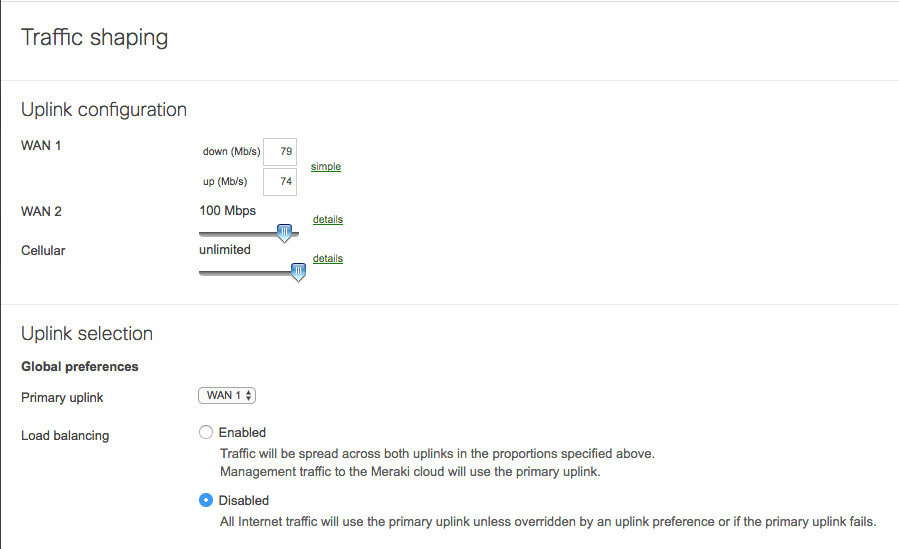
En Traffic shaping rules, añade una nueva regla de traffic shaping.
Puedes encontrar todas las direcciones IP utilizadas por los servidores de Aircall en Configuración de red: configuración de QoS.
Haz clic en Save changes.
Configura la QoS en un punto de acceso Wi-Fi
Pasos:
En el panel de Cisco Meraki, selecciona Wireless, luego Firewall & traffic shaping.
Añade una nueva regla de traffic shaping.
Haz clic en Save changes.
Una vez completados estos pasos, tu router estará configurado para priorizar tu comunicación Aircall.
 Estado de Aircall
 Ayuda para iniciar sesión