
Il widget IVR consente di creare un menu di opzioni in cui chi chiama può navigare usando il Tastierino. Aiuta a instradare le chiamate alla persona o al Team appropriato, ad esempio al Supporto o alle Vendite, e garantisce un'esperienza più fluida a chi chiama.
Questo articolo spiega inoltre come gestire le notifiche della Segreteria telefonica nei flussi IVR per evitare che gli Utenti ricevano email indesiderate relative ai messaggi vocali.
Configurazione del widget IVR
Aggiunta o rimozione di opzioni
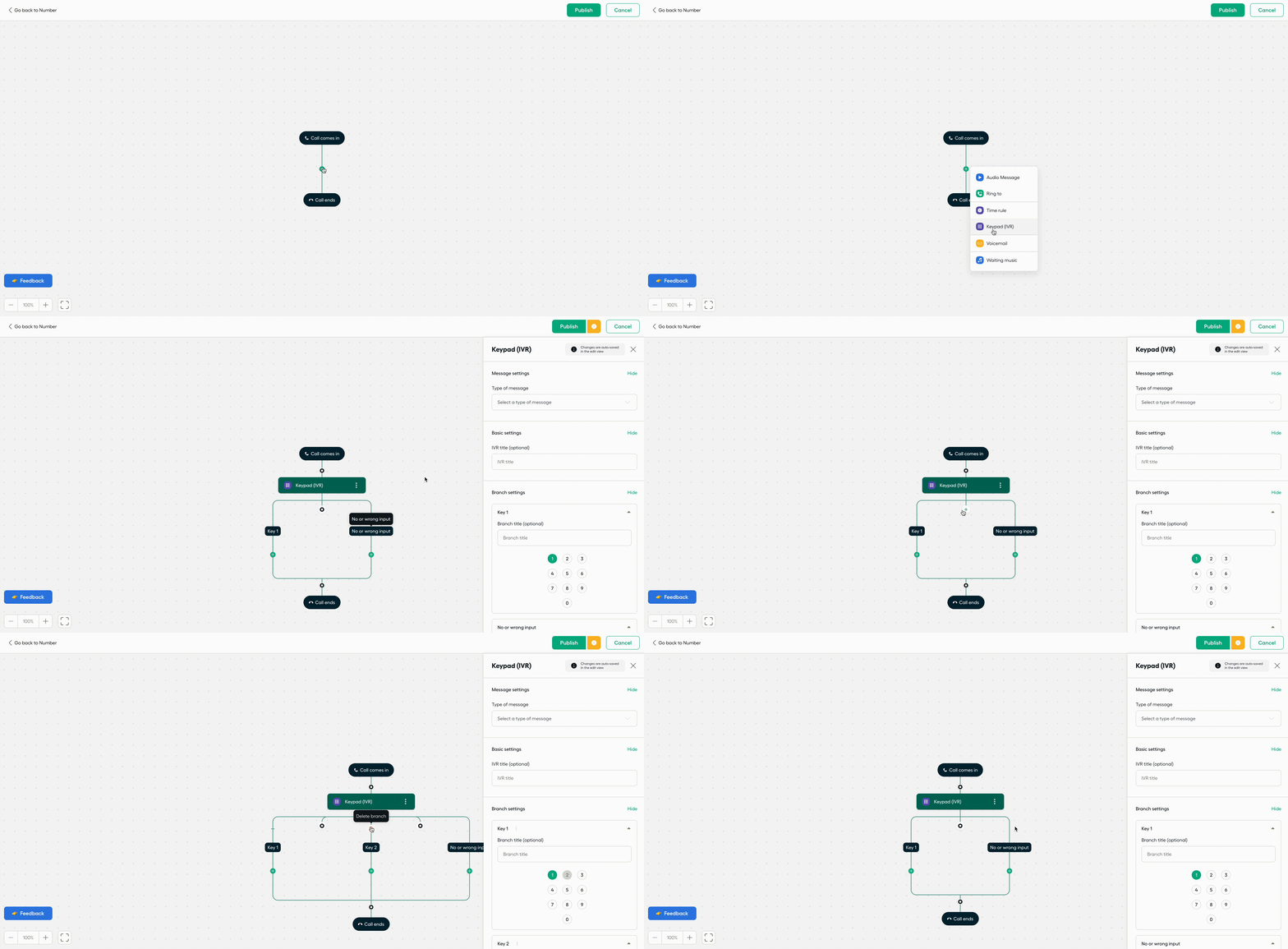
Aggiungi o elimina le opzioni IVR (rami) direttamente nell'area di lavoro dell'editor di flussi. Passa il mouse sui punti tra i rami esistenti e fai clic sull'icona + per aggiungerne uno nuovo.
Impostazioni comuni
Impostazione del messaggio: scegli l'audio che chi chiama ascolta quando raggiunge questo passaggio. Puoi caricare un file, utilizzare la sintesi vocale o registrare direttamente.
Titolo dell'IVR (facoltativo): aggiungi un nome che aiuti a identificare il widget nel flusso.
Suggerimento: Un titolo descrittivo consente di riconoscere più facilmente lo scopo di ciascun widget senza doverlo aprire.
Configurazione a livello di ramo
Ogni ramo IVR può essere personalizzato con un titolo, un numero del Tastierino e una logica di Instradamento specifici.
Gestione dell'assenza di input o di input non validi
Puoi decidere cosa accade se chi chiama:
Non preme alcun tasto (nessun input) oppure
Preme un tasto non valido (input non valido)
Le opzioni includono la ripetizione del messaggio, l'impostazione del numero di ripetizioni o la riproduzione di un messaggio personalizzato dopo ripetuti input non validi. Dopo la riproduzione del messaggio IVR, chi chiama ha 3 secondi per effettuare una scelta prima che il sistema consideri l'azione come assenza di input.
Importante: Se un widget Audio o Segreteria telefonica non è collegato al ramo *Nessun input* o *Input errato*, verrà visualizzato un avviso di errore.
Questa configurazione è necessaria per evitare problemi di Instradamento.
Aggiunta di un nuovo ramo
Puoi aggiungere un nuovo ramo per configurare un percorso distinto nel flusso per le diverse opzioni disponibili a chi chiama. Ciò consente di gestire strutture di Instradamento più complesse in base alle scelte effettuate.
Puoi aggiungere un ramo direttamente dal flusso facendo clic su '+' oppure dal pannello laterale del widget...
Instradamento e gestione delle chiamate
Per rispettare l'Orario di lavoro, posiziona il widget Chiama nella sezione Regola del tempo, non sopra Fine chiamata.
Puoi anche configurare l'IVR in modo che reindirizzi le chiamate a Numeri di telefono diversi in base alla scelta di chi chiama. Ad esempio:
Se è necessaria la registrazione delle chiamate, instrada la chiamata verso un numero per il quale la registrazione è abilitata.
Se la registrazione non è necessaria, instrada la chiamata verso un numero per il quale la registrazione è disabilitata.
Ciò consente una gestione flessibile delle chiamate e garantisce che i chiamanti vengano sempre instradati in base alle tue esigenze operative.
Notifiche della segreteria telefonica per i numeri IVR
Comprendere il problema
Dopo l'aggiornamento o la modifica di un numero mediante un flusso di chiamata, gli utenti che hanno scelto di ricevere i messaggi della segreteria telefonica via email ricevono tutti i messaggi dell'IVR e non solo quelli del gruppo o del numero a loro assegnato. Il nuovo flusso aggiunge automaticamente il numero IVR ai numeri associati e non è possibile rimuoverlo.
Questo accade perché le notifiche della segreteria telefonica sono associate al numero, non ai singoli utenti. Quando il numero IVR è condiviso, tutti gli utenti associati ricevono le relative email della segreteria telefonica.
Come correggere l'instradamento della segreteria telefonica
Per assicurarti che i messaggi della segreteria telefonica vengano inviati solo agli utenti o ai team corretti:
Rimuovi i widget aggiuntivi della segreteria telefonica: elimina tutti i widget della segreteria telefonica relativi a singoli utenti o team. Inseriscine invece uno nei rami In qualsiasi altro momento o Nessun input o input errato.
Controlla l'instradamento della segreteria telefonica: verifica che la segreteria telefonica sia configurata correttamente nelle sezioni Fuori orario e Chiamata senza risposta.
Assegna numeri univoci ai team: se ogni team necessita di una segreteria telefonica dedicata, assegna a ciascuno un numero univoco e collegalo al relativo ramo dell'IVR.
Controlla le assegnazioni dei team: assicurati che i team e gli utenti siano assegnati correttamente nella distribuzione dell'IVR.
Per tutti i dettagli sulla configurazione, consulta: Configurazione dei numeri: segreteria telefonica, musica e messaggi
Gestione delle notifiche della segreteria telefonica
Gli avvisi email della segreteria telefonica vengono gestiti nelle preferenze utente. Puoi modificarli in qualsiasi momento in Aircall Desktop o nell'app web, in Impostazioni → Preferenze → Notifiche.
 Stato di Aircall
 Assistenza per l'accesso