
Importante: Recuerda guiar a tu equipo hacia Aircall Workspace. La aplicación antigua Aircall Phone se retirará en 2026. Aprende más en nuestros artículos bajo la sección Migración a Aircall Workspace.
Algunos días pueden ser más ocupados que otros y puede haber momentos en los que no puedas atender una llamada. Ya sea que estés entrando a una reunión o simplemente tomando un descanso, tienes la opción de cambiar tu estado en la aplicación de teléfono.
Cambiar tu disponibilidad desde el teléfono es sencillo.
Haz clic en tu icono de usuario ubicado en la esquina inferior derecha de la pantalla para abrir Configuración.
Debajo de tu nombre de perfil, encontrarás las opciones de disponibilidad: Disponible, Automático, y No disponible.
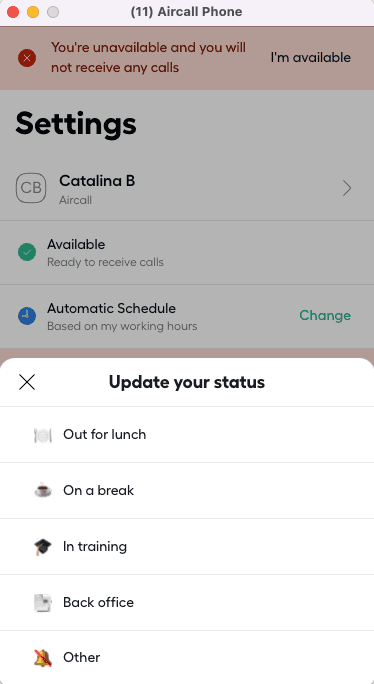
Al seleccionar No disponible, además deberás elegir entre las razones de indisponibilidad listadas a continuación:
En un descanso
Fuera a comer
En formación
Trabajo administrativo
No podrás recibir llamadas (aunque aún puedes hacer llamadas salientes).
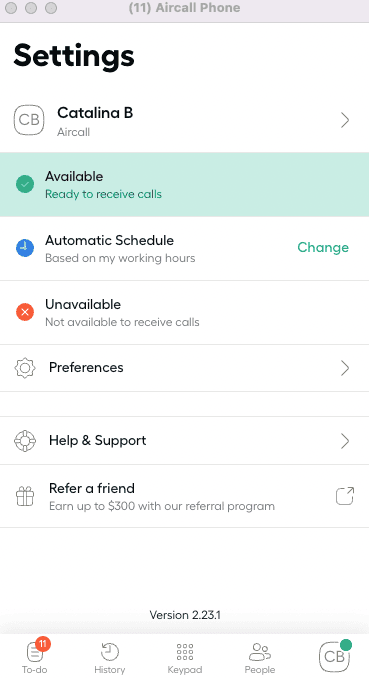
Cuando estás Disponible, podrás recibir llamadas y tu Teléfono se verá así:
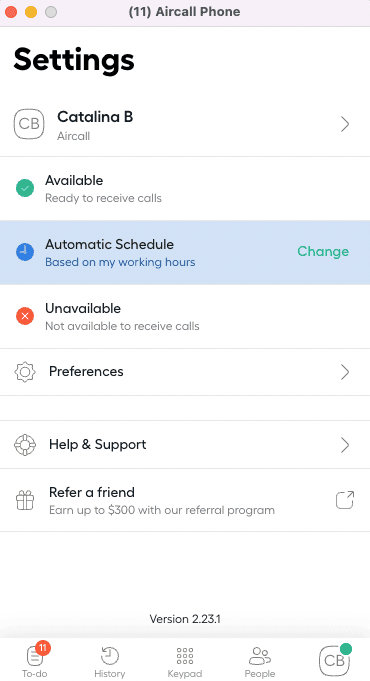
Si no quieres alternar manualmente entre Disponible y No disponible durante el día, puedes configurarte en el ajuste de Horario Automático. El ajuste de Horario Automático te permite predefinir tus horas de trabajo para que tu teléfono cambie automáticamente de Disponible a No disponible.
Ten en cuenta que si has configurado un Tiempo de Finalización en tu perfil de usuario, se te mostrará como en trabajo Después de la llamada en el Monitoreo en Vivo. Esto significa que no estarás disponible para recibir llamadas hasta que el Tiempo de Finalización haya concluido o hasta que te cambies manualmente a Disponible antes.
Cambiar el Estado desde el Panel de Control
Si eres administrador de Aircall, puedes cambiar el estado de Disponibilidad para ti mismo u otro usuario desde el Panel de Control.
Inicia sesión en tu Panel de Control de Aircall.
Haz clic en la sección Usuarios ubicada en la barra de navegación al lado izquierdo de la pantalla.
Selecciona un Usuario.
Consulta la sección llamada Horas de Trabajo.
Modo de Suspensión o Ordenador Inactivo
Si estás en cualquiera de los estados No disponible y tu ordenador entra en modo de suspensión o inactividad, tu estado se mantendrá.
Sin embargo, si tu estado es Disponible y tu ordenador entra en modo de suspensión o inactividad, tu estado permanecerá igual si estás conectado con la aplicación Web (funciona igual para CTI) y cambiará a Desconectado si estás conectado con la aplicación de Escritorio.
Tu estado también cambiará a Desconectado si cierras sesión en la aplicación Aircall, apagas el ordenador o pierdes la conexión a internet.
Ten en cuenta: Si tu ordenador está configurado para desconectarse automáticamente del Wi-Fi al estar bloqueado o en modo de suspensión, y quieres evitar que tu estado de disponibilidad cambie a Desconectado, deberías modificar la configuración de tu ordenador para evitar la desconexión del Wi-Fi al bloquearlo o al entrar en suspensión.
 Estado de Aircall
 Ayuda para iniciar sesión