
Mit dem Sprachmenü-Widget können Sie ein Optionsmenü erstellen, durch das Anrufende mit ihrem Ziffernblock navigieren können. So werden Anrufe an die richtige Person oder das richtige Team weitergeleitet, beispielsweise an Support oder Vertrieb, und Anrufende profitieren von einem reibungsloseren Erlebnis.
In diesem Artikel erfahren Sie außerdem, wie Sie Voicemail-Benachrichtigungen in Sprachmenü-Abläufen verwalten, damit Nutzer keine unbeabsichtigten Voicemail-E-Mails erhalten.
Sprachmenü-Widget einrichten
Optionen hinzufügen oder entfernen
Fügen Sie Sprachmenü-Optionen (Zweige) direkt auf der Arbeitsfläche des Anrufablauf-Editors hinzu oder löschen Sie sie dort. Bewegen Sie den Mauszeiger über die Punkte zwischen vorhandenen Zweigen und klicken Sie auf das Symbol +, um einen neuen hinzuzufügen.
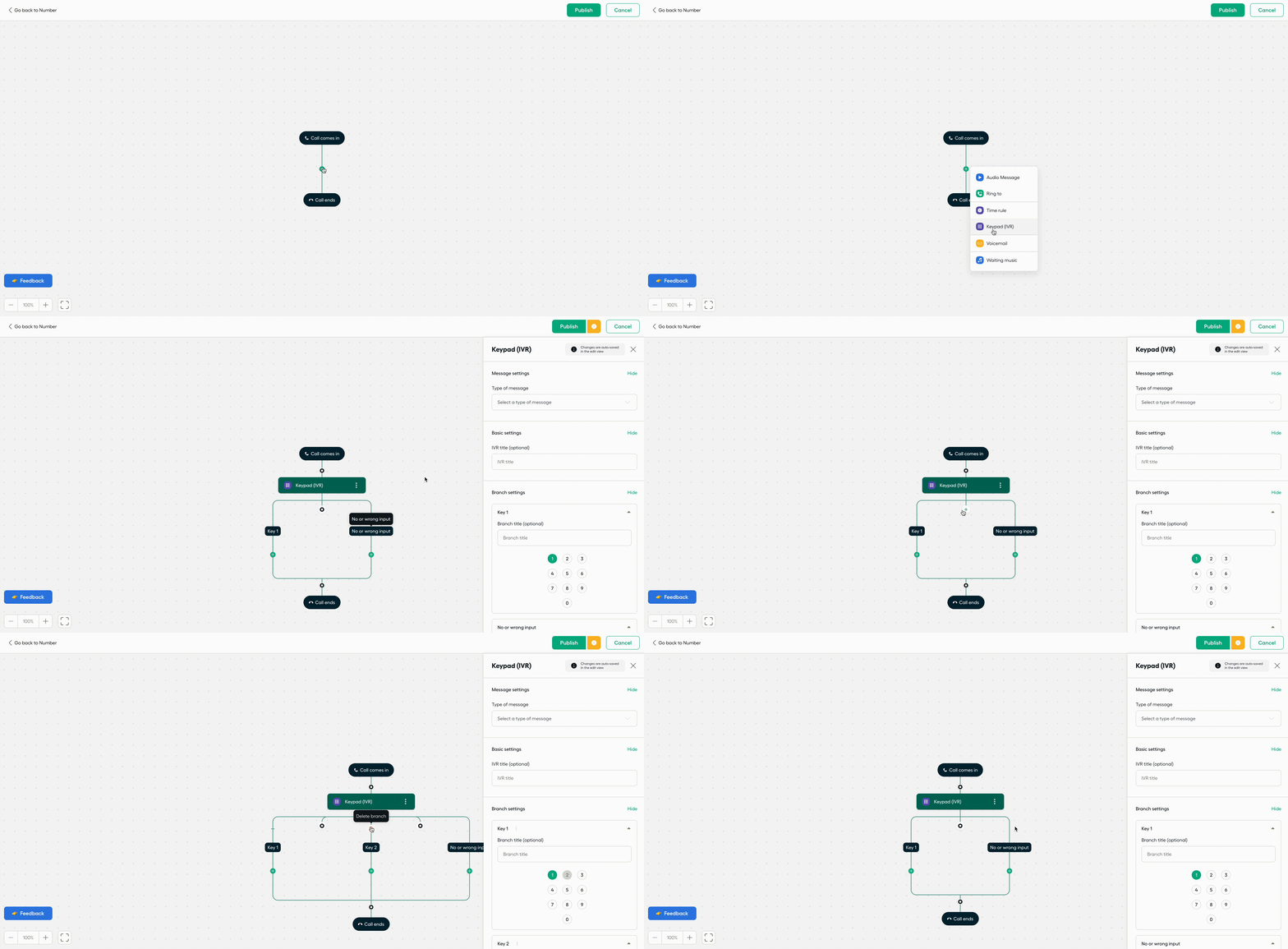
Allgemeine Einstellungen
Nachrichteneinstellung: Wählen Sie die Audiodatei aus, die Anrufende hören, wenn sie diesen Schritt erreichen. Sie können eine Datei hochladen, Text-to-Speech verwenden oder direkt eine Aufnahme erstellen.
Titel des Sprachmenüs (optional): Fügen Sie einen Namen hinzu, um das Widget in Ihrem Ablauf leichter identifizieren zu können.
Tipp: Ein aussagekräftiger Titel erleichtert es, den Zweck jedes Widgets zu erkennen, ohne es zu öffnen.
Konfiguration auf Zweigebene
Jeder Sprachmenü-Zweig kann mit einem eigenen Titel, einer eigenen Ziffer und einer eigenen Weiterleitungslogik angepasst werden.
Keine oder ungültige Eingabe verarbeiten
Sie können festlegen, was geschieht, wenn die anrufende Person:
keine Taste drückt (keine Eingabe) oder
eine ungültige Taste drückt (ungültige Eingabe)
Sie können unter anderem die Nachricht wiederholen, die Anzahl der Wiederholungen festlegen oder nach wiederholten ungültigen Eingaben eine benutzerdefinierte Nachricht abspielen. Nachdem die Sprachmenü-Nachricht abgespielt wurde, haben Anrufende 3 Sekunden Zeit, eine Auswahl zu treffen, bevor das System dies als fehlende Eingabe wertet.
Achtung: Wenn kein Audio- oder Voicemail-Widget mit dem Zweig *Keine Eingabe* oder *Falsche Eingabe* verbunden ist, wird eine Fehlermeldung angezeigt.
Diese Einrichtung ist erforderlich, um Probleme bei der Weiterleitung zu vermeiden.
Neuen Zweig hinzufügen
Sie können einen neuen Zweig hinzufügen, um für verschiedene Optionen der Anrufenden einen separaten Ablaufpfad zu konfigurieren. So lassen sich komplexere Weiterleitungsstrukturen auf Grundlage der Auswahl der Anrufenden verwalten.
Sie können einen Zweig direkt im Ablauf hinzufügen, indem Sie auf „+“ klicken, oder im Seitenbereich des Widgets ...
Weiterleitung und Anrufverwaltung
Damit die Bürozeiten berücksichtigt werden, platzieren Sie das Widget Anrufen bei unter dem Abschnitt Zeitregel und nicht über Anruf endet.
Sie können das Sprachmenü auch so konfigurieren, dass Anrufe abhängig von der Auswahl der anrufenden Person an verschiedene Rufnummern umgeleitet werden. Beispiel:
Wenn eine Anrufaufzeichnung erforderlich ist, leiten Sie den Anruf an eine Rufnummer weiter, für die die Aufzeichnung aktiviert ist.
Wenn keine Aufzeichnung erforderlich ist, leiten Sie den Anruf an eine Rufnummer weiter, für die die Aufzeichnung deaktiviert ist.
Dies ermöglicht eine flexible Anrufverwaltung und stellt sicher, dass Anrufende immer entsprechend Ihren betrieblichen Anforderungen weitergeleitet werden.
Voicemail-Benachrichtigungen für Rufnummern mit Sprachmenü
Das Problem verstehen
Nach der Aktualisierung oder Bearbeitung einer Rufnummer mit einem Anrufablauf erhalten Nutzer, die Voicemails per E-Mail empfangen möchten, alle Voicemails für das Sprachmenü und nicht nur die ihrer zugewiesenen Gruppe oder Rufnummer. Durch den neuen Ablauf wird die Rufnummer des Sprachmenüs automatisch zu ihren Zugeordneten Rufnummern hinzugefügt. Die Rufnummer kann nicht entfernt werden.
Dies liegt daran, dass Voicemail-Benachrichtigungen mit der Rufnummer und nicht mit einzelnen Nutzern verknüpft sind. Wenn die Rufnummer des Sprachmenüs gemeinsam verwendet wird, erhalten alle zugeordneten Nutzer die entsprechenden Voicemail-E-Mails.
So korrigieren Sie die Voicemail-Weiterleitung
So stellen Sie sicher, dass Voicemails nur an die richtigen Nutzer oder Teams gesendet werden:
Zusätzliche Voicemail-Widgets entfernen: Löschen Sie alle Voicemail-Widgets unter einzelnen Nutzern oder Teams. Platzieren Sie stattdessen eines in den Zweigen Zu jeder anderen Zeit oder Keine oder falsche Eingabe.
Voicemail-Weiterleitung prüfen: Prüfen Sie, ob Voicemails in den Abschnitten Außerhalb der Geschäftszeiten und Unbeantworteter Anruf korrekt konfiguriert sind.
Teams eindeutige Rufnummern zuweisen: Wenn jedes Team eine eigene Voicemail benötigt, weisen Sie jedem eine eindeutige Rufnummer zu und verbinden Sie diese mit dem entsprechenden Zweig des Sprachmenüs.
Teamzuweisungen prüfen: Stellen Sie sicher, dass Teams und Nutzer unter der Verteilung des Sprachmenüs korrekt zugewiesen sind.
Ausführliche Informationen zur Einrichtung finden Sie unter: Rufnummern konfigurieren: Voicemail, Musik und Nachrichten
Voicemail-Benachrichtigungen verwalten
E-Mail-Benachrichtigungen für Voicemails werden in den Nutzereinstellungen verwaltet. Sie können sie jederzeit in Aircall Desktop oder der Web-App unter Einstellungen → Präferenzen → Benachrichtigungen ändern.
 Aircall Status
 Hilfe beim Anmelden