
Le widget de serveur vocal interactif vous permet de créer un menu d’options dans lequel les appelants peuvent naviguer à l’aide de leur clavier. Il permet d’acheminer les appels vers la bonne personne ou équipe, par exemple le support ou les ventes, et garantit une expérience plus fluide aux appelants.
Cet article explique également comment gérer les notifications de messages vocaux dans les flux de serveur vocal interactif afin d’éviter que les utilisateurs ne reçoivent des e-mails de messages vocaux non souhaités.
Configurer le widget de serveur vocal interactif
Ajouter ou supprimer des options
Ajoutez ou supprimez des options de serveur vocal interactif (branches) directement dans le canevas de l’éditeur de flux. Survolez les points entre les branches existantes et cliquez sur l’icône + pour en ajouter une nouvelle.
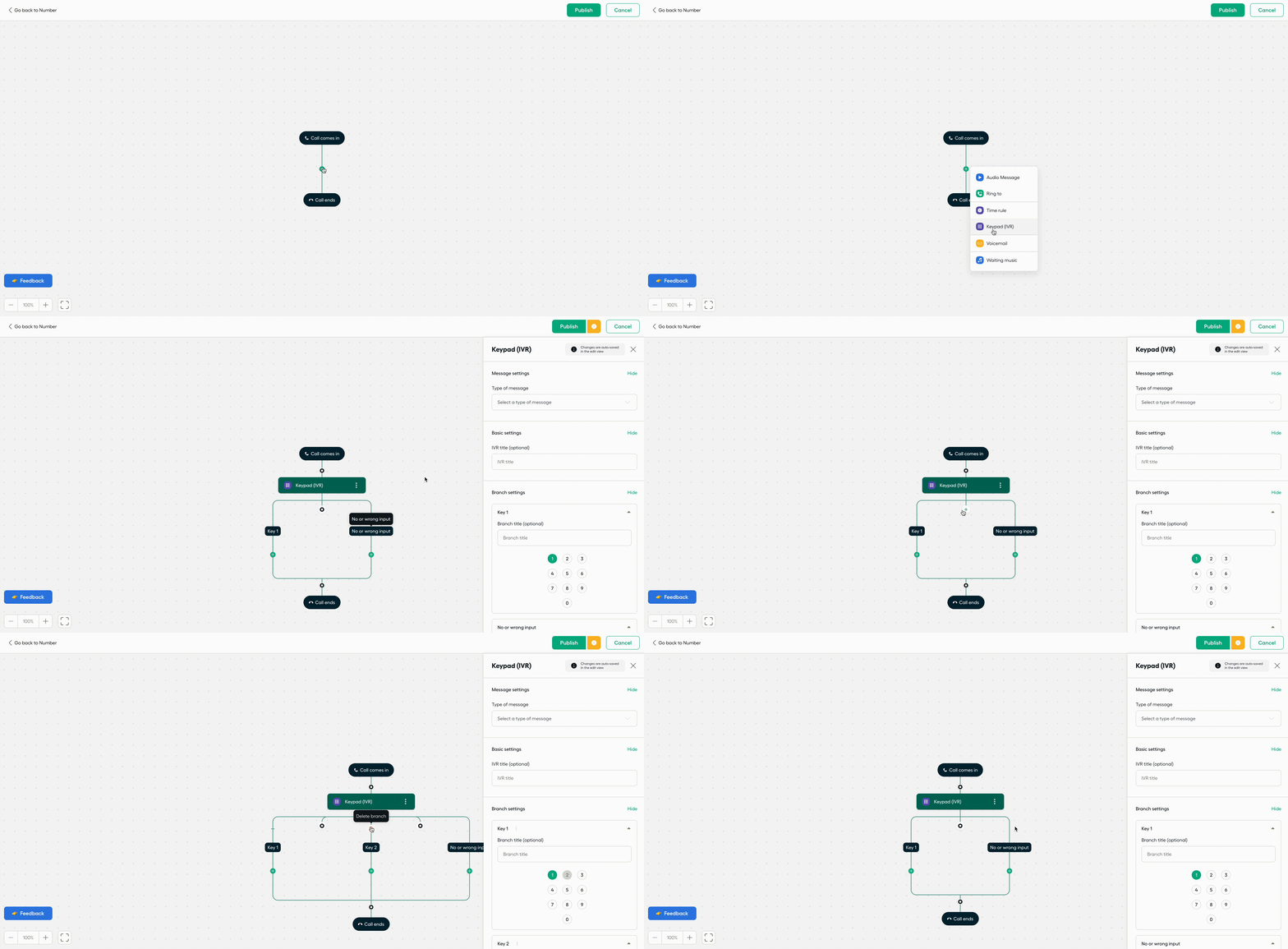
Paramètres courants
Paramètre du message : choisissez le contenu audio que les appelants entendent lorsqu’ils atteignent cette étape. Vous pouvez importer un fichier, utiliser la synthèse vocale ou enregistrer directement un message.
Titre du serveur vocal interactif (facultatif) : ajoutez un nom pour faciliter l’identification du widget dans votre flux.
Conseil: :
Un titre descriptif permet d’identifier plus facilement la fonction de chaque widget sans avoir à l’ouvrir.
Configuration au niveau des branches
Chaque branche du serveur vocal interactif peut être personnalisée avec son propre titre, son propre numéro de clavier et sa propre logique de routage.
Gérer l’absence de saisie ou une saisie non valide
Vous pouvez décider de ce qui se passe si l’appelant :
n’appuie sur aucune touche (aucune saisie), ou
appuie sur une touche non valide (saisie non valide)
Vous pouvez notamment répéter le message, définir le nombre de répétitions ou lire un message personnalisé après plusieurs saisies non valides. Une fois le message du serveur vocal interactif terminé, les appelants disposent de 3 secondes pour effectuer une sélection avant que le système ne considère qu’il n’y a eu aucune saisie.
Important: :
Si aucun widget Audio ou Message vocal n’est connecté à la branche *Aucune saisie* ou *Saisie incorrecte*, un avertissement d’erreur s’affiche.
Cette configuration est nécessaire pour éviter les problèmes de routage.
Ajouter une nouvelle branche
Vous pouvez ajouter une nouvelle branche afin de configurer un chemin distinct dans le flux pour les différentes options proposées aux appelants. Cela facilite la gestion de structures de routage plus complexes basées sur les choix des appelants.
Vous pouvez ajouter une branche directement depuis le flux en cliquant sur « + » ou depuis le panneau latéral du widget…
Routage et gestion des appels
Pour respecter les heures de travail, placez le widget Faire sonner vers sous la section Règle horaire, et non au-dessus de Fin de l’appel
Vous pouvez également configurer le serveur vocal interactif pour rediriger les appels vers différents numéros de téléphone en fonction du choix de l’appelant. Par exemple :
Si l’enregistrement des appels est requis, acheminez l’appel vers un numéro pour lequel l’enregistrement est activé.
Si l’enregistrement n’est pas nécessaire, acheminez l’appel vers un numéro pour lequel l’enregistrement est désactivé.
Cela permet une gestion flexible des appels et garantit que les appelants sont toujours acheminés en fonction de vos besoins opérationnels.
Notifications de messages vocaux pour les numéros du serveur vocal interactif
Comprendre le problème
Après la mise à jour ou la modification d’un numéro utilisant un flux d’appel, les utilisateurs ayant choisi de recevoir les messages vocaux par e-mail reçoivent tous les messages vocaux du serveur vocal interactif, et pas seulement ceux destinés au groupe ou au numéro qui leur est attribué. Le nouveau flux ajoute automatiquement le numéro du serveur vocal interactif à leurs Numéros associés, sans possibilité de le supprimer.
Cela se produit parce que les notifications de messages vocaux sont associées au numéro, et non aux utilisateurs individuels. Lorsque le numéro du serveur vocal interactif est partagé, tous les utilisateurs associés reçoivent ses e-mails de messages vocaux.
Comment corriger le routage des messages vocaux
Pour que les messages vocaux soient envoyés uniquement aux utilisateurs ou aux équipes concernés :
Supprimer les widgets de message vocal supplémentaires : supprimez tous les widgets de message vocal placés sous des utilisateurs ou des équipes individuels. Placez-en plutôt un dans les branches À tout autre moment ou Aucune saisie ou saisie incorrecte.
Vérifier le routage des messages vocaux : vérifiez que les messages vocaux sont correctement configurés dans les sections En dehors des horaires d’ouverture et Appel sans réponse.
Attribuer des numéros uniques aux équipes : si chaque équipe a besoin de son propre message vocal, attribuez un numéro unique à chacune et reliez-le à la branche correspondante du serveur vocal interactif.
Vérifier les attributions aux équipes : assurez-vous que les équipes et les utilisateurs sont correctement attribués dans la distribution du serveur vocal interactif.
Pour connaître tous les détails de la configuration, consultez : Configuration des numéros : messages vocaux, musique et messages
Gérer les notifications de messages vocaux
Les alertes par e-mail de messages vocaux sont gérées dans les préférences utilisateur. Vous pouvez les modifier à tout moment dans Aircall de bureau ou dans l’application web, sous Réglages → Préférences → Notifications.
 Statut Aircall
 Problèmes d'authentification