
Configurer la Quality of Service (QoS) sur un routeur Cisco Meraki pour Aircall est simple si vous suivez les étapes recommandées. Vous commencerez par effectuer des tests de bande passante, puis vous utiliserez ces résultats pour configurer la QoS de votre routeur et de vos points d’accès Wi-Fi. Nous vous recommandons de lancer ces tests en dehors des heures d’ouverture afin d’obtenir une évaluation correcte de votre bande passante.
Important: Si vous avez déjà défini des règles de traffic shaping ou de pare-feu, veuillez les désactiver avant de lancer vos tests.
Effectuer des tests de bande passante
Étapes :
Accédez à Aircall Network Checker
Effectuez 3 tests consécutifs.
Notez les résultats et utilisez le résultat le plus bas lors de la configuration de votre QoS.
Configurer la QoS sur le routeur Cisco Meraki
Étapes :
Accédez à votre tableau de bord Cisco Meraki.
Pour un routeur, sélectionnez Security appliance, puis Traffic shaping.
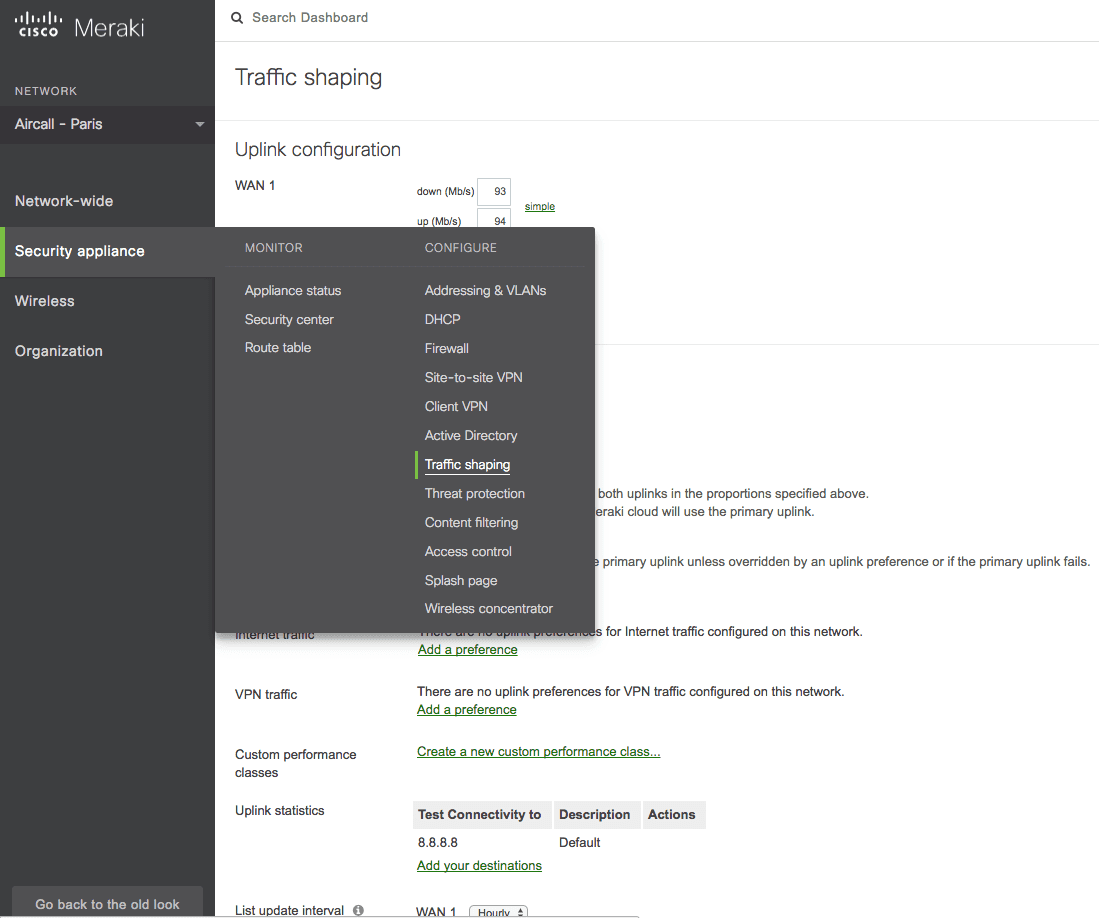
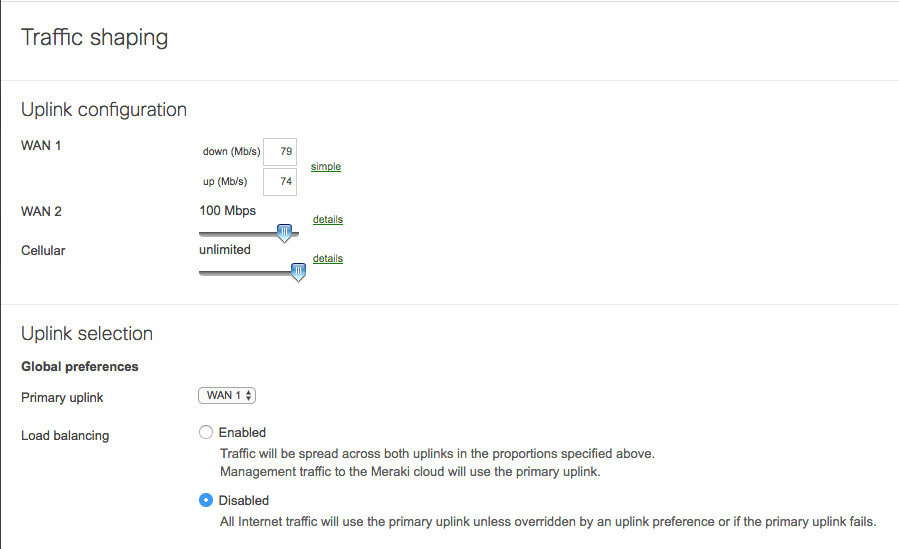
Cliquez sur le lien Details à côté de la liaison montante que vous utilisez pour Aircall (par exemple, WAN1).
Définissez la bande passante selon le résultat le plus bas de vos tests de vitesse précédents.
Dans Traffic shaping rules, ajoutez une nouvelle règle de traffic shaping.
Vous trouverez toutes les adresses IP utilisées par les serveurs Aircall dans Configuration du réseau : configurer une QoS.
Cliquez sur Save changes.
Configurer la QoS sur un point d’accès Wi-Fi
Étapes :
Dans le tableau de bord Cisco Meraki, sélectionnez Wireless, puis Firewall & traffic shaping.
Ajoutez une nouvelle règle de traffic shaping.
Cliquez sur Save changes.
Une fois ces étapes terminées, votre routeur est configuré pour prioriser vos communications Aircall.
 Statut Aircall
 Problèmes d'authentification