
Puoi trovare queste informazioni anche nella documentazione per sviluppatori di Aircall: Formatta automaticamente i numeri dei contatti in HubSpot utilizzando flussi di lavoro pianificati.
Panoramica
Quando i lead confluiscono in HubSpot da più fonti, i loro numeri di telefono possono apparire in formati non uniformi. Questa guida spiega come utilizzare i Flussi di lavoro HubSpot per riformattare automaticamente i numeri di telefono secondo lo standard internazionale E.164, garantendo uniformità e migliorando la precisione del Registro chiamate con Aircall.
Il formato E.164 è lo standard riconosciuto a livello internazionale per i numeri di telefono. Salvare i numeri di telefono dei contatti in questo formato consente ad Aircall di identificare con precisione le chiamate e associarle al contatto o all'azienda corretti in HubSpot. Ciò permette di visualizzare le informazioni corrette nelle Schede Insight e impedisce la creazione di contatti duplicati.
Importante: HubSpot riformatta automaticamente i numeri in base agli standard locali della regione. Questa funzione non può essere disabilitata. Anche se il numero può apparire invariato nel campo della proprietà di HubSpot, i dati di backend rifletteranno il formato E.164. Durante la registrazione delle chiamate e il recupero dei dati dei contatti, Aircall fa riferimento a questo numero di telefono di backend (calcolato dall'endpoint), garantendo il corretto funzionamento del Registro chiamate.
Requisiti
Prima di iniziare, assicurati di avere:
Un'Integrazione HubSpot-Aircall attiva. Per le istruzioni di configurazione, consulta Installazione dell'Integrazione HubSpot.
Accesso a HubSpot Operations Hub e ai Flussi di lavoro HubSpot (disponibili con i piani Professional ed Enterprise).
Esperienza precedente nella creazione di Flussi di lavoro HubSpot.
Suggerimento: Se hai bisogno di assistenza per implementare questo Flusso di lavoro o desideri esplorare altre automazioni, puoi prenotare un appuntamento con i nostri consulenti tecnici tramite la pagina Servizi professionali.
Verifica dell'utilizzo dei campi dei numeri di telefono
Prima di creare il Flusso di lavoro, individua i campi dei numeri di telefono utilizzati più di frequente in HubSpot. Questi campi verranno utilizzati per attivare l'Automazione.
Consigliamo vivamente di completare questo passaggio se utilizzi campi personalizzati per i numeri di telefono per memorizzare i numeri dei contatti. Tuttavia, nella maggior parte dei casi, i campi standard Numero di telefono e Numero di cellulare saranno quelli predominanti.
Passaggi:
In HubSpot, apri il menu a discesa Report.
Seleziona Gestione dei dati > Qualità dei dati.
In Qualità dei dati, fai clic su Informazioni sulle proprietà.
- Scorri verso il basso fino a Proprietà da esaminare e inserisci Numero di telefono nella barra di ricerca per visualizzare i campi telefonici pertinenti
Controlla la colonna Tasso di compilazione (%) per vedere quali campi dei numeri di telefono sono utilizzati maggiormente.
Nota: Devi creare un Flusso di lavoro separato per ogni campo del numero di telefono che intendi aggiornare, sia che si tratti di un campo standard (Numero di telefono, Numero di cellulare) sia di un campo personalizzato. Ti consigliamo di utilizzare Informazioni sulle proprietà per individuare prima i campi predominanti; nella maggior parte degli account, i campi standard sono quelli più utilizzati. Quando copierai il valore della stringa più avanti in questa guida, assicurati che venga copiato nei campi nativi Numero di telefono o Numero di cellulare di HubSpot, poiché Aircall registra le chiamate solo in relazione a questi campi.
Creazione del Flusso di lavoro per la riformattazione dei numeri
Dopo aver individuato i principali campi dei numeri di telefono, puoi creare Flussi di lavoro per riformattarli. Il Flusso di lavoro è costituito da diverse azioni, ma tre sono essenziali:
Attivazione pianificata: definisce quando e con quale frequenza viene eseguito il Flusso di lavoro
Attivazione dell'iscrizione: determina quali record vengono inclusi
Formatta dati: esegue la riformattazione effettiva dei numeri di telefono
Importante: Aircall registra le chiamate solo in relazione ai numeri memorizzati nei campi nativi Numero di telefono o Numero di cellulare di HubSpot, non nei campi personalizzati. Quando copierai il valore della stringa più avanti in questa guida, dovrai assicurarti che venga copiato nei campi Numero di telefono o Numero di cellulare nativi di HubSpot.
Passaggio 1: crea un Flusso di lavoro pianificato
In HubSpot, vai a Flussi di lavoro e seleziona Crea un nuovo flusso di lavoro > Basato sui contatti > Pianificazione.
Imposta l'Attivazione pianificata per definire con quale frequenza e quando desideri che i numeri vengano riformattati automaticamente. In questo modo, l'Attivazione pianificata verrà aggiunta automaticamente al flusso di lavoro.
-
Consigliamo di pianificare il flusso di lavoro al di fuori dell'Orario lavorativo per evitare possibili interruzioni delle operazioni quotidiane.
Passaggio 2: imposta l'attivazione dell'iscrizione
Ora configureremo l'Attivazione dell'iscrizione utilizzando come unica proprietà del contatto il campo del numero di telefono che hai stabilito essere quello principale. L'attivazione deve essere configurata come segue:
Nell'azione Attivazione dell'iscrizione dei contatti, seleziona Configura attivazioni.
Nel pannello a destra, scegli Proprietà del contatto in Tipo di filtro.
In Informazioni di contatto, cerca il campo del numero di telefono identificato in precedenza.
-
Imposta il flusso di lavoro in modo che si attivi quando il campo del numero di telefono selezionato è noto.
Passaggio 3: formatta i dati del numero di telefono
Utilizza l'azione Formatta dati per ripulire e standardizzare i Numeri di telefono eliminando gli spazi iniziali e finali e rimuovendo i caratteri non necessari.
trim: rimuove gli spazi iniziali e finali
cut: rimuove caratteri specifici
I caratteri indesiderati comuni includono: -, (, ) e gli spazi.
Se nei numeri di telefono vengono utilizzati altri caratteri, assicurati che la formula ne tenga conto. Ogni carattere richiede una funzione cut distinta.
Suggerimento: Se sai già come creare formule personalizzate in HubSpot, puoi inserire direttamente la formula completa. In caso contrario, continua a leggere per istruzioni dettagliate.
Passaggi per creare la formula personalizzata
Seleziona Formatta dati come azione successiva nel flusso di lavoro e attiva Modalità personalizzata. Consigliamo vivamente di attivare la Guida alle formule per ricevere assistenza visiva e avvisi di errore durante la creazione della formula.
Fai clic su Inserisci > Funzione > trim.
- Partendo dal presupposto che gli unici caratteri da rimuovere siano i 4 menzionati sopra, dobbiamo aggiungere 4 funzioni cut. Fai clic su Inserisci > Funzione e seleziona cut. Ripeti l'operazione altre 3 volte, per un totale di 4.
- A questo punto è normale che la guida alle formule segnali dei problemi, poiché il flusso di lavoro non è ancora stato completato.
Ora dobbiamo aggiungere l'origine. In questo caso, l'origine è la proprietà del numero di telefono del primo passaggio del flusso di lavoro.
Fai clic su Inserisci > Proprietà HubSpot, seleziona il campo del numero di telefono e aggiungi una virgola dopo di esso.
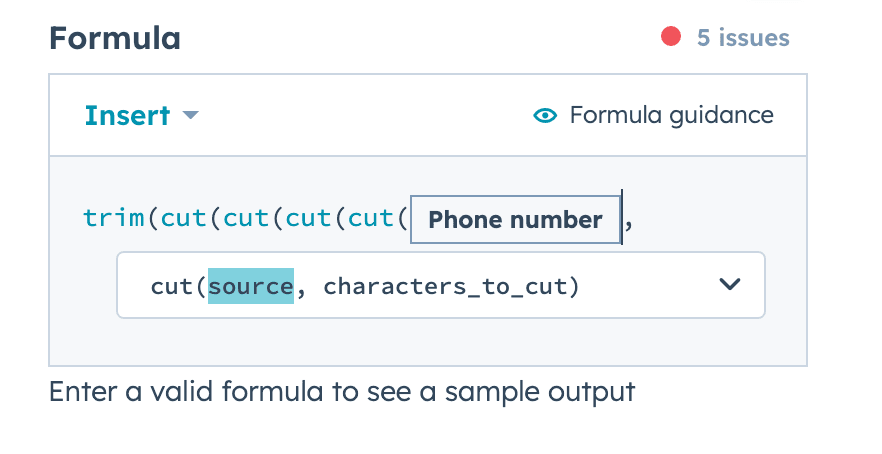
-
Aggiungi i caratteri da rimuovere seguendo queste regole:
Le virgole devono essere seguite da spazi.
I caratteri devono essere racchiusi tra virgolette.
Ogni funzione deve chiudersi con una parentesi.
Esempio:
, "-")
, "(")
, ")")
, " ")
Chiudi tutte le parentesi. La guida alla formula dovrebbe mostrare “nessun problema”.
Salva la formula e torna al Flusso di lavoro.
Passaggio 4: copia nuovamente il numero formattato
Ora dobbiamo prendere il valore tagliato e ripulito e reinserirlo nel campo Numero di telefono o Numero di cellulare utilizzando l'azione Copia valore proprietà.
Aggiungi un'azione Copia valore proprietà.
In Proprietà o valore da cui copiare, seleziona Formatta dati > Valore [Stringa].
Imposta Oggetto di destinazione su Contatto.
In Proprietà in cui copiare il valore [Stringa], scegli Numero di telefono o Numero di cellulare.
Fai clic su Salva.
Passaggio 5: aggiungi un + per la conformità allo standard E.164
Il formato E.164 richiede che i numeri inizino con un +. Utilizzeremo l'azione di diramazione Se/Allora per gestire i casi in cui alcuni numeri hanno già un + e altri no.
Aggiungi un'azione Diramazione Se/Allora nel Flusso di lavoro.
-
Configura due diramazioni:
- Per la prima diramazione, imposta il nome su Ha + e il tipo di filtro su Proprietà del contatto > Numero di telefono > inizia con uno qualsiasi dei seguenti: +
-
Per la seconda diramazione, utilizza la diramazione HubSpot predefinita se nessuno dei criteri è soddisfatto e imposta il nome della diramazione su Nessun +: ciò significa che qualsiasi numero di telefono senza un + all'inizio verrà inserito in questa diramazione
Per la diramazione Ha +, non sono necessarie ulteriori azioni.
Per la diramazione Nessun +:
Seleziona Formatta dati e attiva Modalità personalizzata. Torniamo alla formula personalizzata, ma questa volta con una nuova funzione chiamata Concat.
Fai clic su Inserisci > Funzione > Concat.
Digita
"+", quindi fai clic su Inserisci > Proprietà HubSpot e seleziona lo stesso campo del numero di telefono.Chiudi la formula con
).
5. Per completare il Flusso di lavoro, dobbiamo copiare nuovamente il valore [Stringa]. Ripeti il passaggio precedente tenendo conto della piccola differenza riportata di seguito:
- Seleziona Copia valore proprietà.
- Proprietà o valore da cui copiare → 4.
- Formatta dati > Valore [Stringa] Oggetto di destinazione= Contatto Proprietà in cui copiare il valore [Stringa]= Numero di telefono o Numero di cellulare
Testare il Flusso di lavoro
Per testare la configurazione:
Crea un contatto di prova con un numero di telefono fittizio che includa caratteri speciali come
(,)o-.Iscrivi manualmente questo contatto al Flusso di lavoro.
Una volta completato il Flusso di lavoro, il numero di telefono visibile in HubSpot potrebbe apparire invariato a causa della formattazione locale automatica, ma il valore backend sarà formattato correttamente secondo lo standard E.164.
Aircall fa riferimento a questo numero di telefono calcolato nel backend quando registra le chiamate e recupera i dati dei contatti. Se questo valore è in formato E.164, il Registro chiamate sarà coerente e preciso.
Nota: La formattazione locale dei numeri di HubSpot non può essere disabilitata. Anche se il numero potrebbe apparire uguale nel campo della proprietà, il valore backend rifletterà il formato E.164 corretto utilizzato da Aircall.
Aggiungere i prefissi internazionali
Se i numeri dei tuoi contatti non includono già un prefisso internazionale, puoi creare un Flusso di lavoro aggiuntivo per aggiungerlo.
Suggerimento: Se tutti i tuoi contatti si trovano nello stesso Paese (ad esempio, +44 per il Regno Unito), puoi facilmente aggiungere questo prefisso all'inizio tramite un Flusso di lavoro. Se gestisci contatti di più Paesi, valuta la possibilità di automatizzare questo processo facendo riferimento a un campo del prefisso internazionale per ogni contatto.
 Stato di Aircall
 Assistenza per l'accesso