
Configurare la qualità del servizio (QoS) su un router Cisco Meraki per Aircall è semplice seguendo i passaggi consigliati. Per prima cosa, eseguirai dei test della larghezza di banda, quindi utilizzerai i risultati per configurare la QoS del router e dei punti di accesso Wi-Fi. Ti consigliamo di avviare questi test Al di fuori dell'orario lavorativo per ottenere una valutazione corretta della larghezza di banda.
Importante: Se hai già configurato regole di traffic shaping o del firewall, disattivale prima di avviare i test.
Eseguire i test della larghezza di banda
Passaggi:
Vai ad Aircall Network Checker
Esegui 3 test consecutivi.
Annota i risultati e utilizza il risultato più basso per configurare la QoS.
Configurare la QoS sul router Cisco Meraki
Passaggi:
Vai al Dashboard Cisco Meraki.
Per un router, seleziona Dispositivo di sicurezza, quindi Traffic shaping.
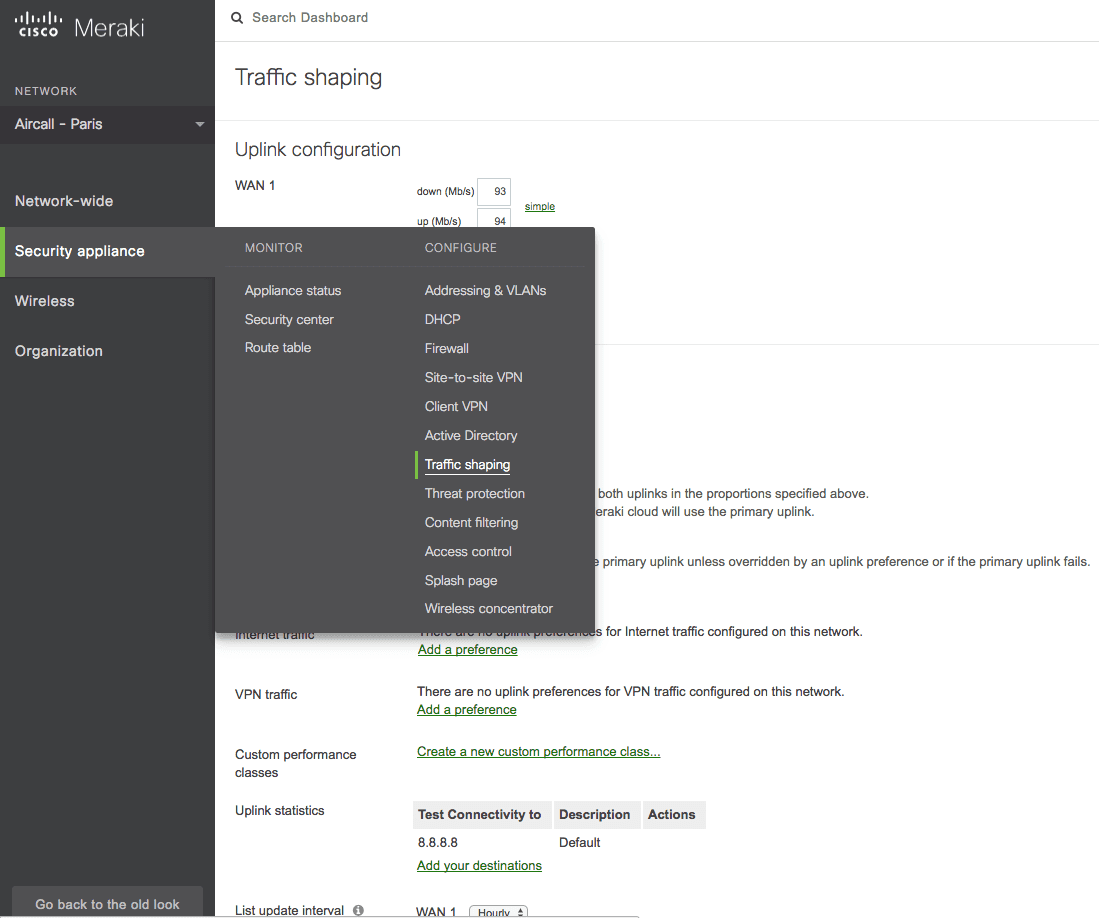
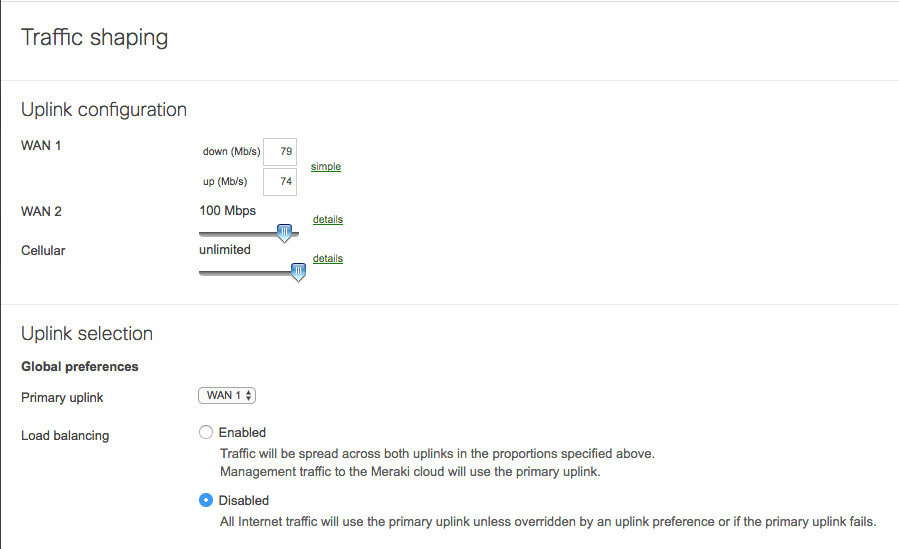
Fai clic sul link Dettagli accanto all'uplink utilizzato per Aircall (ad esempio, WAN1).
Imposta la larghezza di banda in base al risultato più basso dei test di velocità precedenti.
In Regole di traffic shaping, aggiungi una nuova regola di shaping.
Puoi trovare tutti gli indirizzi IP utilizzati dai server Aircall in Configurazione della rete: configurazione della QoS.
Fai clic su Salva modifiche.
Configurare la QoS su un punto di accesso Wi-Fi
Passaggi:
Nel Dashboard Cisco Meraki, seleziona Wireless, quindi Firewall e traffic shaping.
Aggiungi una nuova regola di traffic shaping.
Fai clic su Salva modifiche.
Una volta completati questi passaggi, il router sarà configurato per dare priorità alle comunicazioni Aircall.
 Stato di Aircall
 Assistenza per l'accesso