
Achtung: Denken Sie daran, Ihr Team zum Aircall Workspace zu führen. Die veraltete Aircall Phone-App wird 2026 eingestellt. Erfahren Sie mehr in unseren Artikeln im Abschnitt Migration zu Aircall Workspace.
Manche Tage können geschäftiger sein als andere und es kann Zeiten geben, in denen Sie keinen Anruf entgegennehmen können. Ob Sie nun in ein Meeting gehen oder einfach eine Pause machen, Sie haben die Möglichkeit, Ihren Status in der Telefonanwendung zu ändern.
Die Änderung Ihrer Verfügbarkeit über das Telefon ist einfach.
Klicken Sie auf Ihr Benutzersymbol unten rechts auf dem Bildschirm, um die Einstellungen zu öffnen.
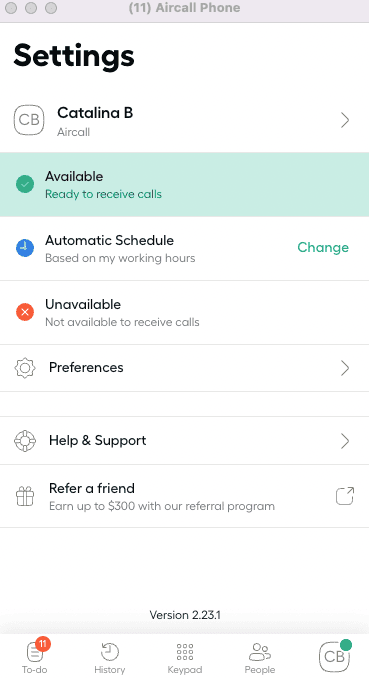
Unter Ihrem Profilnamen finden Sie die Verfügbarkeitsoptionen: Verfügbar, Auto und Nicht verfügbar.
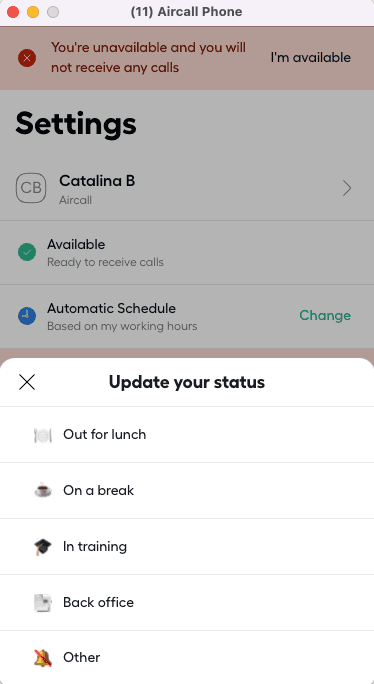
Wenn Sie Nicht verfügbar auswählen, müssen Sie zusätzlich einen der unten aufgeführten Gründe für die Nichtverfügbarkeit auswählen:
In der Pause
Beim Mittagessen
In der Schulung
Im Backoffice
Sie können keine Anrufe empfangen (ausgehende Anrufe sind weiterhin möglich).
Wenn Sie Verfügbar sind, können Sie Anrufe empfangen und Ihr Telefon sieht so aus:
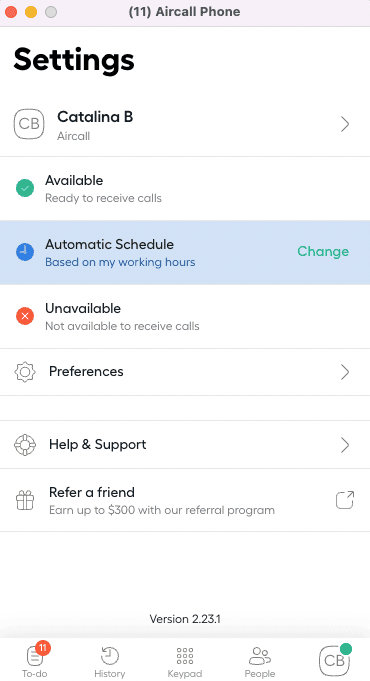
Wenn Sie nicht manuell den ganzen Tag zwischen Verfügbar und Nicht verfügbar wechseln möchten, können Sie sich auf die Einstellung Automatischer Zeitplan setzen. Die Einstellung Automatischer Zeitplan ermöglicht es Ihnen, Ihre Arbeitszeiten vorab festzulegen, sodass Ihr Telefon automatisch von Verfügbar auf Nicht verfügbar wechselt.
Bitte beachten Sie, dass wenn Sie eine Nachbereitungszeit in Ihrem Benutzerprofil eingerichtet haben, Sie im Live Monitoring als in der Nachbearbeitung angezeigt werden. Das bedeutet, dass Sie keine Anrufe entgegennehmen können, bis die Nachbereitungszeit abgeschlossen ist oder Sie sich früher wieder auf Verfügbar setzen.
Statusänderung über das Dashboard
Wenn Sie Aircall-Administrator sind, können Sie den Verfügbarkeitsstatus für sich selbst oder einen anderen Benutzer über das Dashboard ändern.
Melden Sie sich an bei Ihrem Aircall Dashboard.
Klicken Sie auf den Abschnitt Benutzer in der Navigationsleiste auf der linken Seite des Bildschirms.
Wählen Sie einen Benutzer aus.
Beachten Sie den Abschnitt mit dem Titel Arbeitszeiten.
Ruhezustand oder Leerlauf des Computers
Wenn Sie sich in einem der Nicht verfügbar-Status befinden und Ihr Computer in den Ruhezustand oder Leerlaufmodus wechselt, bleibt Ihr Status erhalten.
Wenn Ihr Status jedoch Verfügbar ist und Ihr Computer in den Ruhezustand oder Leerlaufmodus wechselt, bleibt Ihr Status gleich, wenn Sie mit der Web-App verbunden sind (dies gilt auch für CTI), und wird Offline, wenn Sie mit der Desktop-App verbunden sind.
Ihr Status ändert sich ebenfalls zu Offline, wenn Sie sich von der Aircall-App abmelden, den Computer ausschalten oder die Internetverbindung verlieren.
Bitte beachten Sie: Wenn Ihr Computer so eingestellt ist, dass die WLAN-Verbindung beim Sperren oder im Ruhezustand automatisch getrennt wird, und Sie verhindern möchten, dass sich Ihr Verfügbarkeitsstatus auf Offline ändert, sollten Sie Ihre Computereinstellungen ändern, um die WLAN-Trennung beim Sperren oder Ruhezustand zu verhindern.
 Aircall Status
 Hilfe beim Anmelden