
Diese Informationen finden Sie auch in der Aircall-Entwicklerdokumentation: Formatieren Sie Ihre Kontaktnummern in HubSpot automatisch mit geplanten Workflows.
Übersicht
Wenn Ihre Leads aus mehreren Quellen in HubSpot einfließen, können deren Telefonnummern in unterschiedlichen Formaten erscheinen. Diese Anleitung erklärt, wie Sie HubSpot-Workflows verwenden, um Telefonnummern automatisch in den internationalen E.164-Standard zu formatieren, um Konsistenz zu gewährleisten und die Genauigkeit der Anrufprotokollierung mit Aircall zu verbessern.
Das E.164-Format ist der international anerkannte Standard für Telefonnummern. Wenn Sie die Telefonnummern Ihrer Kontakte in diesem Format speichern, kann Aircall Anrufe korrekt identifizieren und dem richtigen Kontakt oder Unternehmen in HubSpot zuordnen. Dies hilft, die richtigen Informationen auf den Insight-Karten anzuzeigen und die Erstellung von doppelten Kontakten zu verhindern.
Achtung: HubSpot formatiert Nummern automatisch gemäß den lokalen Standards basierend auf der Region. Dies kann nicht deaktiviert werden. Auch wenn die Nummer im HubSpot-Eigenschaftsfeld unverändert erscheint, spiegelt die Backend-Datenbank das E.164-Format wider. Aircall verwendet diese Backend-(endpoint-berechnete) Telefonnummer zum Protokollieren von Anrufen und Abrufen von Kontaktdaten, um ein korrektes Anrufprotokollierungsverhalten sicherzustellen.
Voraussetzungen
Bevor Sie beginnen, stellen Sie sicher, dass Sie folgende Voraussetzungen erfüllen:
Eine aktive Aircall-HubSpot-Integration. Für Anweisungen zur Einrichtung siehe Installation Ihrer HubSpot-Integration.
Zugriff auf HubSpot Operations Hub und HubSpot Workflows (verfügbar in den Professional- und Enterprise-Plänen).
Vorerfahrung mit Erstellung von HubSpot-Workflows.
Tipp: Wenn Sie Unterstützung bei der Implementierung dieses Workflows benötigen oder weitere Automatisierungen erkunden möchten, können Sie über die Seite Professional Services Zeit mit unseren technischen Beratern buchen.
Überprüfung der Nutzung von Telefonnummernfeldern
Bevor Sie Ihren Workflow erstellen, identifizieren Sie die am häufigsten verwendeten Telefonnummernfelder in HubSpot. Diese Felder werden verwendet, um Ihre Automatisierung auszulösen.
Wir empfehlen dringend, diesen Schritt durchzuführen, wenn Sie benutzerdefinierte Telefonnummernfelder zur Speicherung von Kontaktnummern verwenden. In den meisten Fällen dominieren jedoch die Standardfelder Telefonnummer und Mobiltelefonnummer.
Schritte:
Gehen Sie in HubSpot zum Dropdown-Menü Berichte.
Wählen Sie Datenverwaltung > Datenqualität.
Klicken Sie unter Datenqualität auf Eigenschaftseinblicke.
- Scrollen Sie zu Zu überprüfende Eigenschaften und geben Sie im Suchfeld Telefonnummer ein, um die relevanten Telefonfelder anzuzeigen.
Überprüfen Sie die Spalte Ausfüllrate (%), um zu sehen, welche Telefonnummernfelder am meisten verwendet werden.
Hinweis: Sie müssen für jedes Telefonnummernfeld, das Sie aktualisieren möchten, einen separaten Workflow erstellen, egal ob es sich um Standardfelder (Telefonnummer, Mobiltelefonnummer) oder benutzerdefinierte Felder handelt. Wir empfehlen, zuerst mit Property Insights die dominierenden Felder zu identifizieren; in den meisten Accounts sind die Standardfelder die am häufigsten verwendeten. Wenn Sie später den Zeichenkettenwert kopieren, stellen Sie sicher, dass er in die nativen Telefonnummer- oder Mobiltelefonnummer-Felder in HubSpot kopiert wird, da Aircall nur Anrufe für diese Felder protokolliert.
Erstellung des Workflows zur Nummernneuformatierung
Nachdem Sie Ihre wichtigsten Telefonnummernfelder identifiziert haben, können Sie Workflows erstellen, um diese neu zu formatieren. Der Workflow besteht aus mehreren Aktionen, von denen drei wesentlich sind:
Zeitplan-Auslöser: definiert, wann und wie oft der Workflow ausgeführt wird
Einschreibungs-Auslöser: bestimmt, welche Datensätze eingeschlossen werden
Daten formatieren: führt die eigentliche Neuformatierung der Telefonnummern durch
Achtung: Aircall protokolliert Anrufe nur für Nummern, die in den nativen HubSpot-Feldern Telefonnummer oder Mobiltelefonnummer gespeichert sind, nicht in benutzerdefinierten Feldern. Beim späteren Kopieren des Zeichenkettenwerts müssen Sie sicherstellen, dass dieser in die nativen Felder Telefonnummer oder Mobiltelefonnummer in HubSpot kopiert wird.
Schritt 1: Erstellen Sie einen geplanten Workflow
Gehen Sie in HubSpot zu Workflows und wählen Sie Neuen Workflow erstellen > Kontaktbasiert > Zeitplan.
Legen Sie Ihren Zeitplan-Auslöser fest, um zu definieren, wie häufig und wann die Nummern automatisch neu formatiert werden sollen. Dies fügt den Zeitplan-Auslöser automatisch zum Workflow hinzu.
-
Wir empfehlen, den Workflow außerhalb der Geschäftszeiten zu planen, um mögliche Unterbrechungen Ihrer täglichen Abläufe zu vermeiden.
Schritt 2: Setzen Sie den Einschreibungs-Auslöser
Nun richten wir den Einschreibungs-Auslöser ein, wobei das von Ihnen als dominierend identifizierte Telefonnummernfeld als einzelne Kontakt-Eigenschaft verwendet wird. Der Auslöser sollte wie folgt eingerichtet werden:
Wählen Sie bei der Aktion Kontakt-Einschreibungs-Auslöser Trigger einrichten aus.
Wählen Sie im rechten Bereich unter Filtertyp die Option Kontakteigenschaften.
Suchen Sie unter Kontaktinformationen nach dem zuvor identifizierten Telefonnummernfeld.
-
Legen Sie fest, dass der Workflow ausgelöst wird, wenn das ausgewählte Telefonnummernfeld bekannt ist.
Schritt 3: Formatieren der Telefonnummerndaten
Verwenden Sie die Aktion Daten formatieren, um Telefonnummern zu bereinigen und zu standardisieren, indem Leerzeichen entfernt und unnötige Zeichen gelöscht werden.
trim: entfernt führende und nachfolgende Leerzeichen
cut: entfernt bestimmte Zeichen
Häufig unerwünschte Zeichen sind: -, (, ) und Leerzeichen.
Wenn in Ihren Telefonnummern weitere Zeichen verwendet werden, stellen Sie sicher, dass Ihre Formel diese berücksichtigt. Jedes Zeichen erfordert eine eigene cut-Funktion.
Tipp: Wenn Sie bereits mit der Erstellung benutzerdefinierter Formeln in HubSpot vertraut sind, können Sie die fertige Formel direkt eingeben. Andernfalls lesen Sie weiter für detaillierte Anweisungen.
Schritte zum Erstellen der benutzerdefinierten Formel
Wählen Sie als nächste Aktion in Ihrem Workflow Daten formatieren und aktivieren Sie den Benutzermodus. Wir empfehlen dringend, die Formelhilfe einzuschalten, um visuelle Unterstützung und Fehlermeldungen während der Formelerstellung zu erhalten.
Klicken Sie auf Einfügen > Funktion > trim.
- Angenommen, die einzigen zu entfernenden Zeichen sind die vier oben genannten, fügen Sie nun vier cut-Funktionen hinzu. Klicken Sie auf Einfügen > Funktion und wählen Sie cut. Wiederholen Sie dies dreimal, sodass insgesamt vier cut-Funktionen vorhanden sind.
- Es ist zu erwarten, dass die Formelhülle an dieser Stelle Probleme anzeigt, da der Workflow noch nicht abgeschlossen ist.
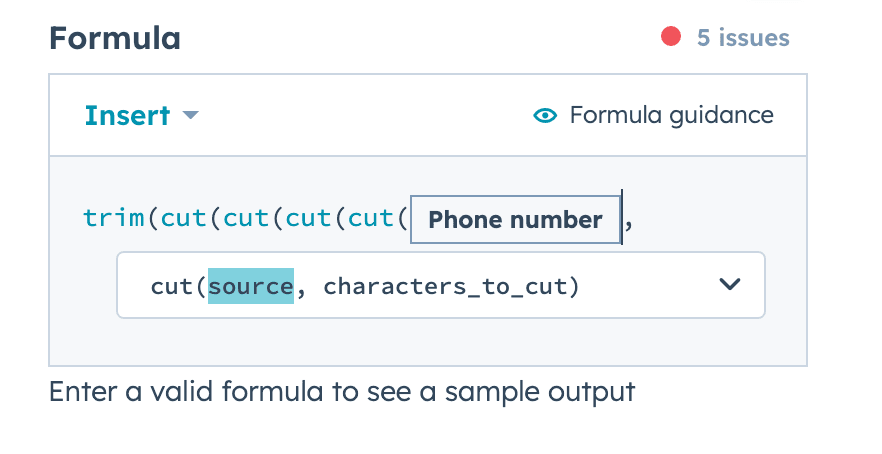
Nun müssen wir die Quelle hinzufügen. In diesem Fall ist die Quelle die Telefonnummerneigenschaft aus dem ersten Schritt des Workflows.
Klicken Sie auf Einfügen > HubSpot-Eigenschaft, wählen Sie Ihr Telefonnummernfeld aus und fügen Sie danach ein Komma ein.
-
Fügen Sie die zu entfernenden Zeichen unter Beachtung folgender Regeln hinzu:
Kommas müssen von Leerzeichen gefolgt sein.
Zeichen müssen in Anführungszeichen stehen.
Jede Funktion muss mit einer Klammer geschlossen werden.
Beispiel:
, "-")
, "(")
, ")")
, " ")
Schließen Sie alle Klammern. Die Formelhilfe sollte „keine Probleme“ anzeigen.
Speichern Sie Ihre Formel und kehren Sie zum Workflow zurück.
Schritt 4: Kopieren Sie die formatierte Nummer zurück
Jetzt müssen wir den gekürzten und getrimmten Wert zurück in das Telefonnummern- oder Mobiltelefonnummernfeld mit der Aktion „Eigenschaftswert kopieren“ einfügen.
Fügen Sie eine Aktion Eigenschaftswert kopieren hinzu.
Wählen Sie für Eigenschaft oder Wert, von dem kopiert werden soll Daten formatieren > [String]-Wert aus.
Setzen Sie das Zielobjekt auf Kontakt.
Wählen Sie für Eigenschaft, in die der [String]-Wert kopiert werden soll die Option Telefonnummer oder Mobiltelefonnummer aus.
Klicken Sie auf Speichern.
Schritt 5: Fügen Sie ein + für die E.164-Konformität hinzu
Das E.164-Format erfordert, dass Nummern mit einem + beginnen. Wir verwenden die Aktion „Wenn/Dann-Verzweigung“, um Fälle zu behandeln, in denen einige Nummern bereits ein + haben und andere nicht.
Fügen Sie im Workflow eine Aktion Wenn/Dann-Verzweigung hinzu.
-
Konfigurieren Sie zwei Verzweigungen:
- Für die erste Verzweigung benennen Sie diese Hat + und setzen Sie den Filtertyp auf Kontakteigenschaften > Telefonnummer > beginnt mit +
- Für die zweite Verzweigung verwenden Sie die Standard-HubSpot-Verzweigung, falls keine Kriterien erfüllt sind, und benennen Sie sie Kein +, was bedeutet, dass alle Telefonnummern ohne ein führendes + in diese Verzweigung fallen.
Für die Verzweigung Hat + sind keine weiteren Aktionen erforderlich.
Für die Verzweigung Kein +:
Wählen Sie Daten formatieren und aktivieren Sie den Benutzermodus. Wir bearbeiten die benutzerdefinierte Formel erneut, diesmal mit einer neuen Funktion namens Concat.
Klicken Sie auf Einfügen > Funktion > Concat.
Geben Sie
"+"ein, klicken Sie dann auf Einfügen > HubSpot-Eigenschaft und wählen Sie dasselbe Telefonnummernfeld aus.Schließen Sie die Formel mit
).
5. Um den Workflow abzuschließen, müssen wir den [String]-Wert erneut kopieren. Wiederholen Sie den obigen Schritt mit der folgenden kleinen Änderung:
- Wählen Sie „Eigenschaftswert kopieren“.
- Eigenschaft oder Wert, von dem kopiert werden soll → 4.
- Daten formatieren > [String]-Wert Zielobjekt = Kontakt Eigenschaft, in die der [String]-Wert kopiert werden soll = Telefonnummer oder Mobilnummer
Testen des Workflows
So testen Sie die Einrichtung:
Erstellen Sie einen Testkontakt mit einer Beispiel-Telefonnummer, die Sonderzeichen wie
(,)oder-enthält.Melden Sie diesen Kontakt manuell im Workflow an.
Nachdem der Workflow abgeschlossen ist, kann die sichtbare Telefonnummer in HubSpot aufgrund der automatischen lokalen Formatierung unverändert erscheinen, aber der Backend-Wert wird korrekt im E.164-Format vorliegen.
Aircall verwendet diese backend-berechnete Telefonnummer beim Protokollieren von Anrufen und beim Abrufen von Kontaktdaten. Solange dieser Wert im E.164-Format vorliegt, können Sie eine konsistente und genaue Anrufprotokollierung erwarten.
Hinweis: Die lokale Nummernformatierung von HubSpot kann nicht deaktiviert werden. Auch wenn die Nummer im Eigenschaftsfeld gleich aussieht, spiegelt der Backend-Wert das korrekte E.164-Format wider, das von Aircall verwendet wird.
Hinzufügen von Ländervorwahlen
Wenn Ihre Kontaktnummern noch keine Ländervorwahl enthalten, können Sie einen zusätzlichen Workflow erstellen, um eine hinzuzufügen.
Tipp: Wenn sich alle Ihre Kontakte im gleichen Land befinden (zum Beispiel +44 für das Vereinigte Königreich), können Sie diesen Code einfach in einem Workflow voranstellen. Wenn Sie Kontakte aus mehreren Ländern verwalten, sollten Sie erwägen, diesen Prozess zu automatisieren, indem Sie ein Ländervorwahl-Feld für jeden Kontakt referenzieren.
 Aircall Status
 Hilfe beim Anmelden