
Die Einrichtung von Quality of Service (QoS) auf einem Cisco Meraki-Router für Aircall ist einfach, wenn Sie die empfohlenen Schritte befolgen. Zuerst führen Sie Bandbreitentests durch und verwenden dann diese Ergebnisse, um QoS für Ihren Router und Ihre Wi-Fi-Zugangspunkte zu konfigurieren. Wir empfehlen, diese Tests außerhalb der Geschäftszeiten durchzuführen, um eine angemessene Bewertung Ihrer Bandbreite zu erhalten.
Achtung: Wenn Sie bereits Traffic-Shaping- oder Firewall-Regeln eingerichtet haben, deaktivieren Sie diese bitte vor dem Start Ihrer Tests.
Bandbreitentests durchführen
Schritte:
Gehen Sie zu Aircall Network Checker
Führen Sie 3 Tests hintereinander durch.
Notieren Sie die Ergebnisse und verwenden Sie das niedrigste Ergebnis bei der Einrichtung Ihrer QoS-Konfiguration.
QoS auf dem Cisco Meraki-Router konfigurieren
Schritte:
Gehen Sie zu Ihrem Cisco Meraki-Dashboard.
Wählen Sie für einen Router Security appliance und dann Traffic shaping.
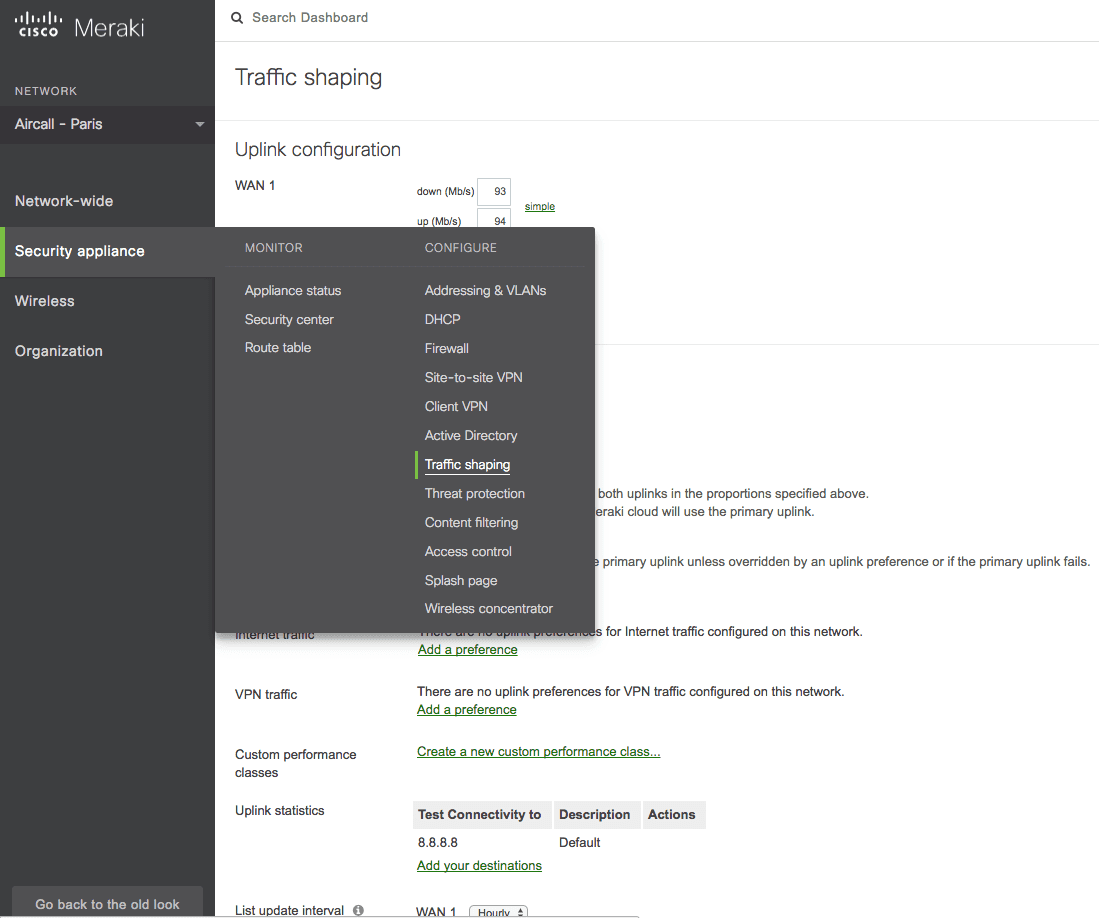
Klicken Sie auf den Link Details neben dem Uplink, den Sie für Aircall verwenden (zum Beispiel WAN1).
Stellen Sie die Bandbreite entsprechend dem niedrigsten Ergebnis Ihrer vorherigen Geschwindigkeitstests ein.
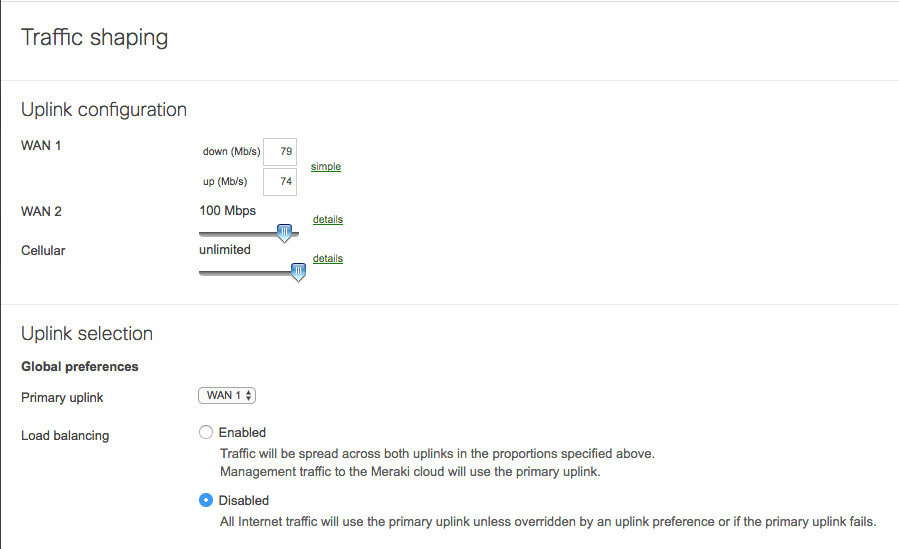
Fügen Sie unter Traffic shaping rules eine neue Shaping-Regel hinzu.
Alle von Aircall-Servern verwendeten IP-Adressen finden Sie in Netzwerkkonfiguration: QoS einrichten.
Klicken Sie auf Änderungen speichern.
QoS auf einem Wi-Fi-Zugangspunkt konfigurieren
Schritte:
Wählen Sie im Cisco Meraki-Dashboard Wireless und dann Firewall & traffic shaping.
Fügen Sie eine neue Traffic-Shaping-Regel hinzu.
Klicken Sie auf Änderungen speichern.
Sobald diese Schritte abgeschlossen sind, ist Ihr Router so konfiguriert, dass Ihre Aircall-Kommunikation priorisiert wird.
 Aircall Status
 Hilfe beim Anmelden